1. සාමාජික තොරතුරු පරික්ෂා කිරීම

MIS පද්ධතියට ප්‍රවේශ වීම

MIS පද්ධතියට ප්‍රවේශ වීම සදහා mis.numo.lk ලිපිනය ඔබගේ වෙබ් බ්‍රව්සරයේ ඇතුළත් කරන්න. එවිට පහත පරිදි වෙබ් අඩවිය වෙත ඔබව යොමු කරනු ඇත. ප්‍රධාන පිටුව පහත දැක්වෙන අතර සාමාජික තොරතුරු බලා ගැනීම සදහා "Find Membership Details" සහ සාමාජිකත්වය අයදුම් කිරීම සදහා "Apply for Membership" යන Options භාවිතා කිරීමට පහසුකම් සපයා ඇත.
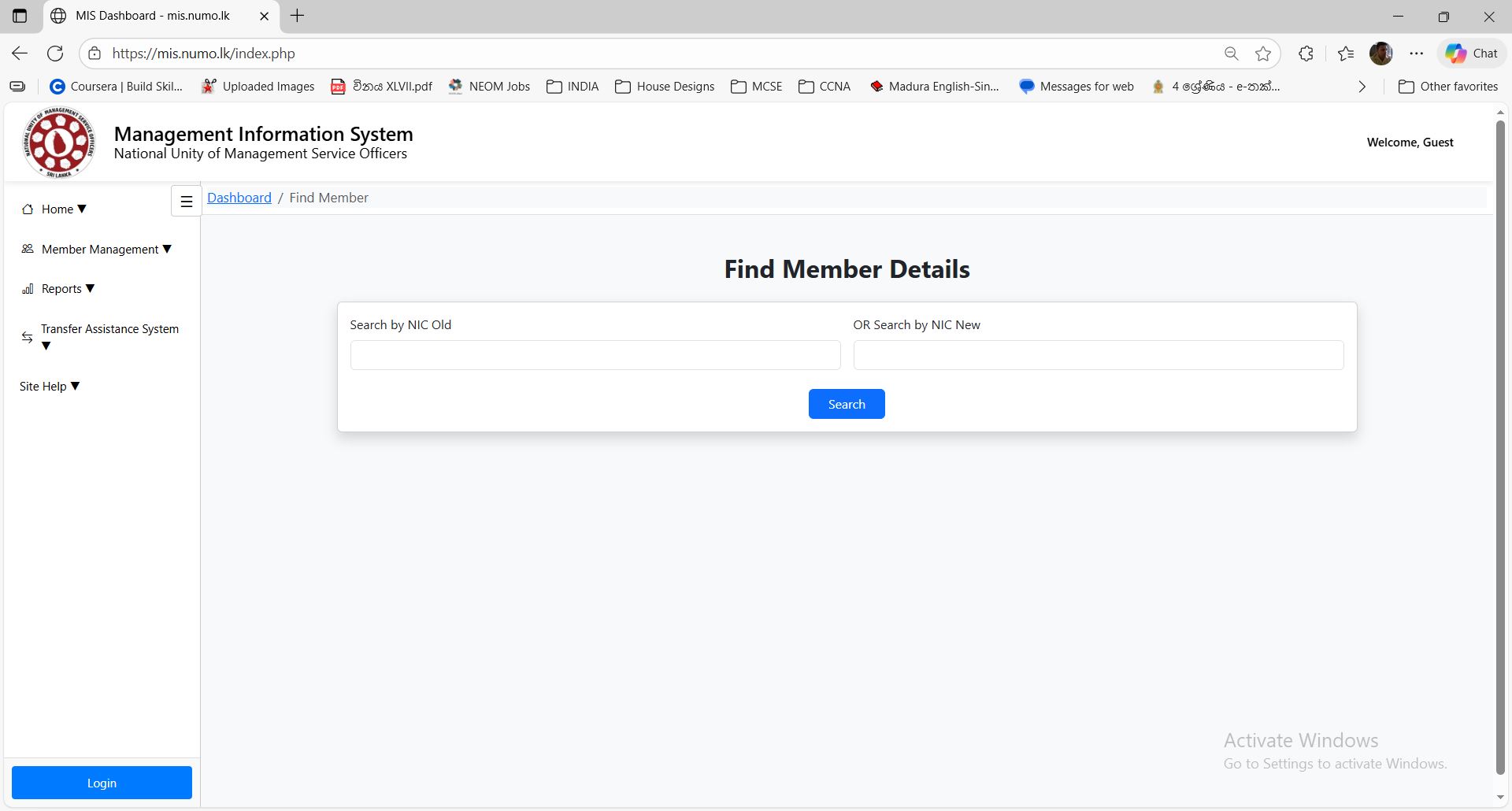
Main Page

ඔබ මේ වනවිටත් අප වෘත්තීය සංගමයේ සාමාජිකයෙකු නම්, සහ ඔබගේ සාමාජික තොරතුරු තහවුරු කරගෙන නොමැති නම්, නව සාමාජිකත්වය අයදුම්කිරීමට පෙර ඔබ අප සංගමයේ මීට පෙර සාමාජිකත්වය ලබා ඇත්ද යන්න පරික්ෂා කිරීම සදහා Find Membership Details බොත්තම මත Click කරන්න. එවිට පහත දැක්වෙන වින්ඩෝව විවෘත වන අතර, එහි ඔබගේ ජාතික හැදුනුම්පත් අංකය (නව හෝ පැරණි ආකෘති අනුව) ඇතුළත් කර Search බොත්තම මත Click කරන්න. එවිට ඔබ අපගේ සාමාජිකයකු නම් පහත පරිදි ඔබගේ තොරතුරු දිස්වනු ඇත.
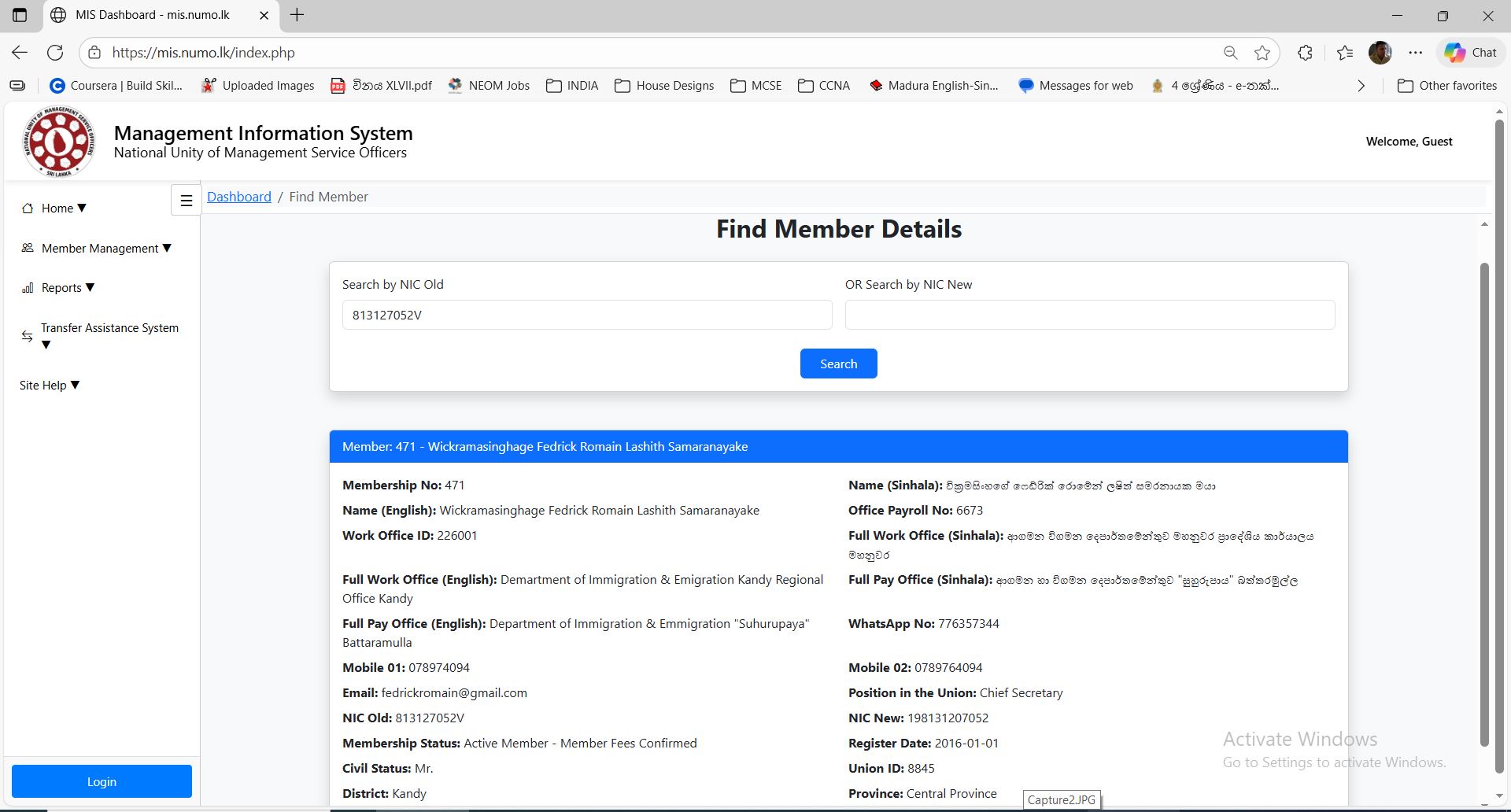
Search Results

ඔබ අපගේ සාමාජිකයෙකු නොවේ නම් පහත පරිදි No Matching Records යන පණිවුඩය දිස්වනු ඇත.
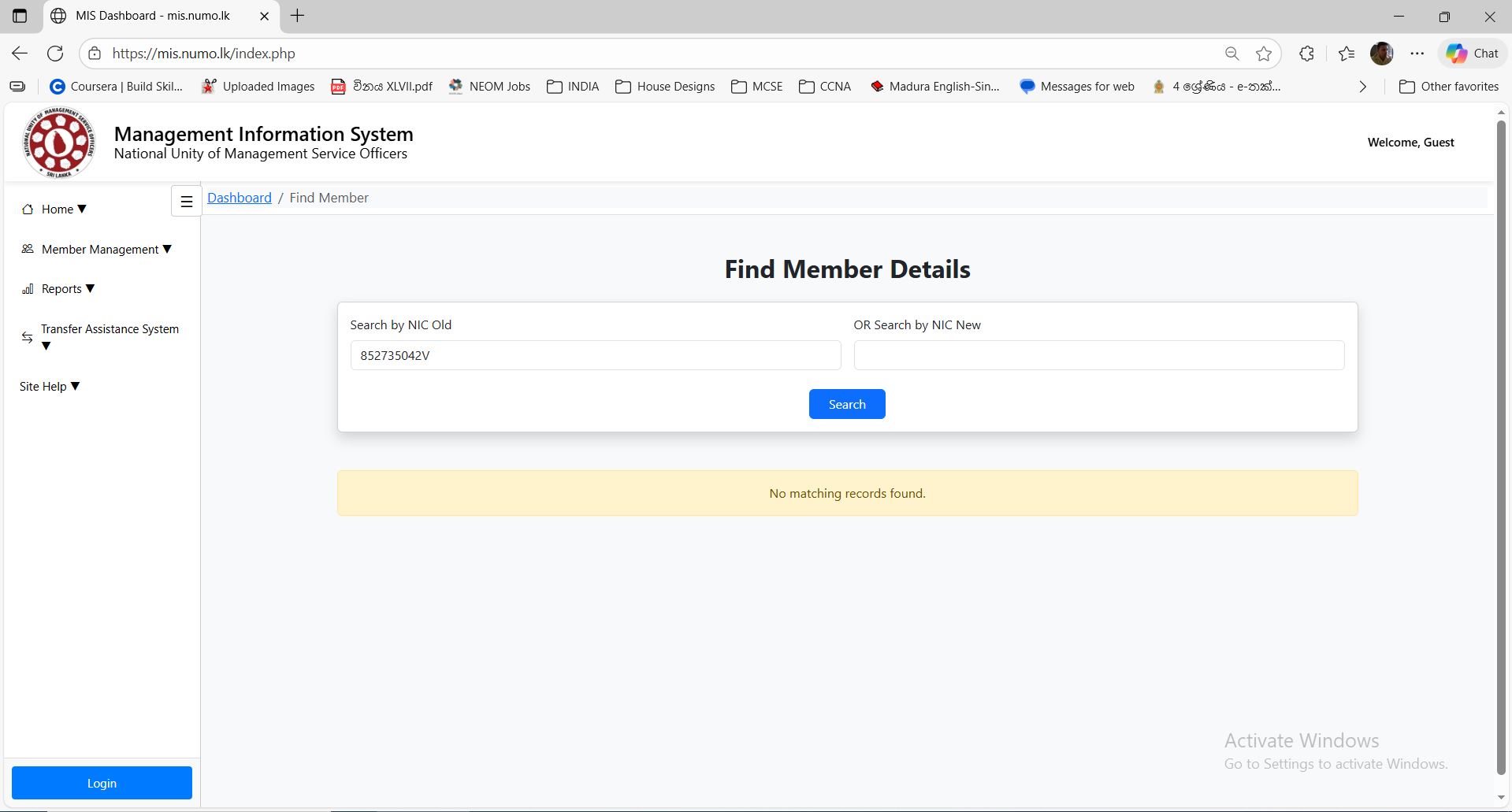
No Records

⚠️ වැදගත් :

අයදුම්පත් ඉදිරිපත් කිරීමේදී ජාතික හැදුනුම්පත් අංකය වැරදියට සටහන් වීම හේතුවෙන් සහ දත්ත ඇතුළත් කිරීමේ දෝෂ මත ඔබගේ ජාතික හැදුනුම්පත් අංකය හා පද්ධතියේ තොරතුරු සමාන නොවීම නිසාද ඔබගේ සාමාජික තොරතුරු දර්ශණය නොවිය හැක. එබැවින් ඔබගේ සම්පූර්ණ නම, අවසන් වරට සේවය කල සේවා ස්ථාන, ජංගම දුරකතන අංකය හා ජාතික හැදුනුම්පත් අංකය පහත අංක වෙත හෝ සංගමයේ මධ්‍යම කාරක සභිකයෙකු වෙත යොමු කිරීමෙන් වැඩිදුර පරික්ෂා කර තහවුරු කර ගත හැක.

📞 0712259759 / 0776357344

2. සාමාජිකත්වය ලබාගැනීමට අයදුම් කිරීම

සාමාජිකත්වය සඳහා අයදුම් කිරීම

Apply for Membership බොත්තම Press කරන්න. එවිට පහත පරිදි Apply for Membership පිටුව ඔබට දිස්වනු ඇත.
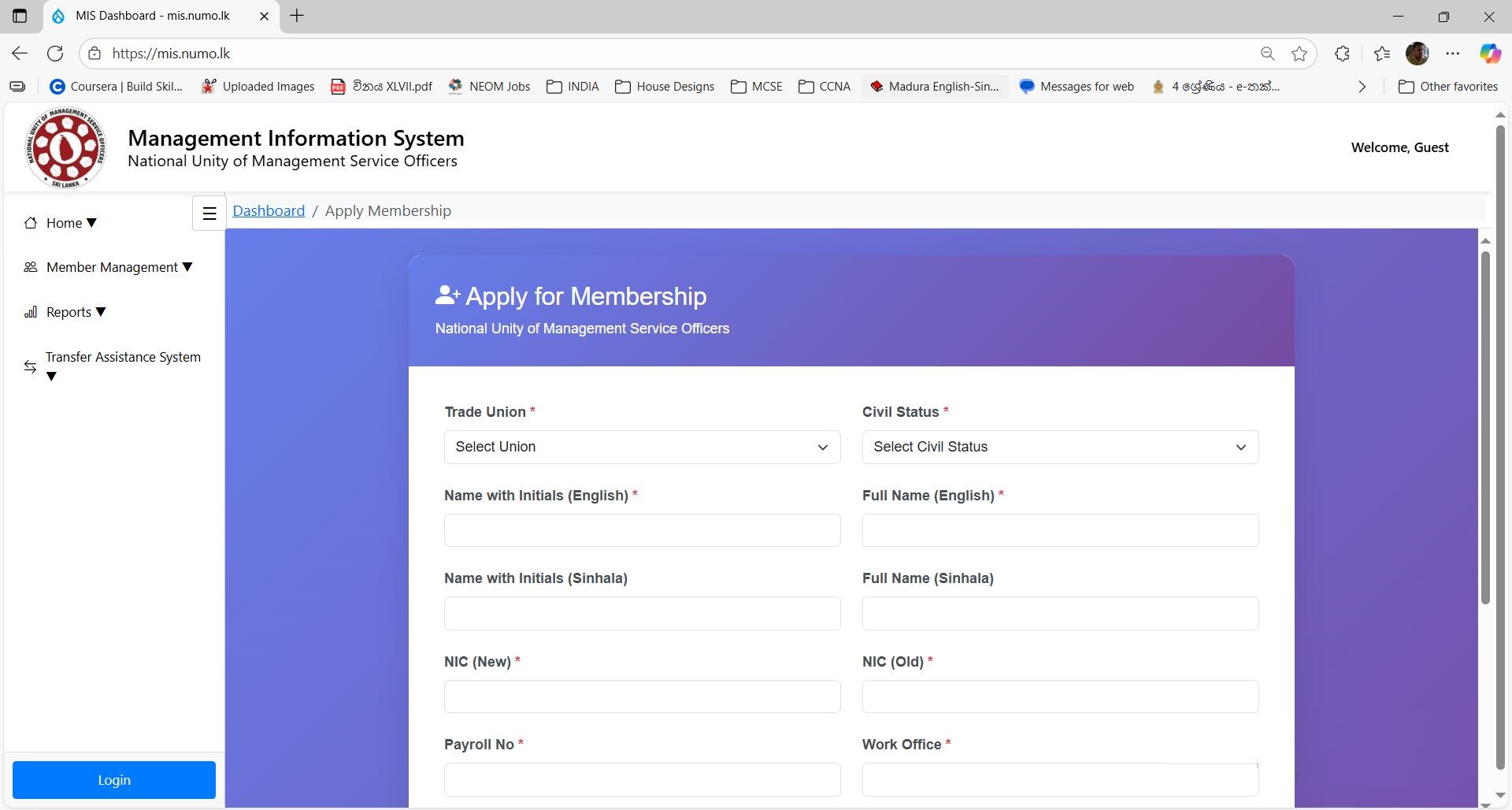
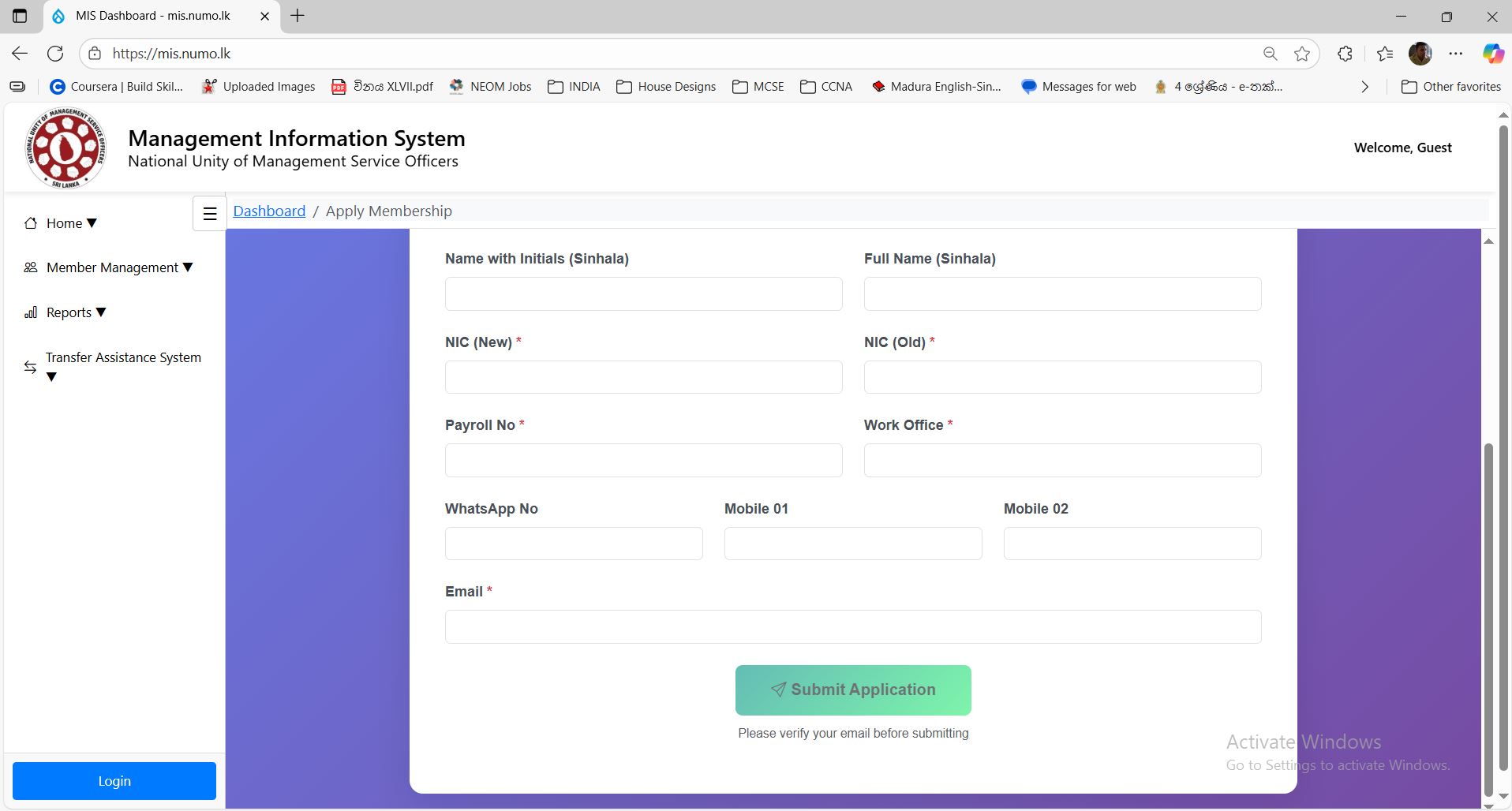
Apply for Membership

Membership Form

ඉන් අනතුරුව විවෘත වන වින්ඩෝවේ ඉල්ලා ඇති තොරතුරු පහත සදහන් පරිදි සම්පූර්ණ කරන්න.

  • Trade Union - යන Dropdown Menu එකේ ඇති National Unity of Management Service Officers යන්න තෝරන්න.
  • Civil Status - ඔබගේ සිවිල් තත්ත්වය (Mr. / Mrs. / Miss) යන්න තෝරන්න.
  • Name with Initials (English) - ඔබගේ මුලකුරු සමග නම ඉංග්‍රීසි භාෂාවෙන් ඇතුළත් කරන්න.
  • Full Name (English) - ඔබගේ සම්පූර්ණ නම ඉංග්‍රීසි භාෂාවෙන් ඇතුළත් කරන්න.
  • Name with Initials (Sinhala) - ඔබගේ මුලකුරු සමග නම සිංහල භාෂාවෙන් ඇතුළත් කරන්න.
  • Full Name (Sinhala) - ඔබගේ සම්පූර්ණ නම සිංහල භාෂාවෙන් ඇතුළත් කරන්න.
  • NIC (New) - ඔබගේ පරිශීලක නාමය (User Name) වන්නේ ඔබගේ ජාතික හැදුනුම්පත් අංකයේ නව Format එක වේ. එබැවින් මෙය නිවැරදිව ඇතුළත් කිරීම ඉතා වැදගත් වේ.
    උදා: ඔබගේ පැරණි ජාතික හැදුනුම්පත් අංකය 813127052V නම් ඉදිරියට සම්පූර්ණ වර්ෂය ලැබෙන ලෙස "19" ත් 5 වන සහ 6 වන ඉලක්කම් දෙක අතරට "0" ඉලක්කමත් යොදා සකස් කර ගත යුතුය. එවිට නව ජාතික හැදුනුම්පත් අංකය 198131207052 වේ. (19xxxxx0xxxx)
  • NIC (Old) - පැරණි ජාතික හැදුනුම්පත් අංකයද අනිවාර්යයෙන් ඇතුළත් කළ යුතු අතර, ඉලක්කම සහ V අක්ෂරය අතර කිසිදු ඉඩක් නොතබා අංකය ඇතුළත් කළ යුතුය. ඔබ හට ඇත්තේ නව Format එක සහිත අංකයක් නම් ඉහත උදාහරණයම විරුද්ධ දිශාවට භාවිතා කරමින් නව අංකය පැරණි අංකයක් ලෙසට පරිවර්තනය කරගන්න.
  • Payroll No - ඔබගේ වැටුප් පත්‍රිකාවේ සදහන් අංකය වේ. මෙම අංකය වැටුප් ගෙවීම් කරන ශාඛාවෙන් ලබාගෙන ඉදිරිපත් කරන්න.
  • Work Office - ඔබ සේවය කරන ආයතනය සහ නිවැරදි ලිපිනය ඉංග්‍රීසි භාෂාවෙන් පමණක් මෙහි ඇතුළත් කරන්න. ඔබ යම් දෙපාර්තමේන්තුවක උප කාර්යාලයක සේවය කරන්නේ නම් උප කාර්යාලය ඔබගේ Work Office එක විය යුතුය.
  • Appointment Date - කළමනාකරණ සේවා නිලධාරී සේවයට පත්වීම් ලද දිනය ඇතුලත් කරන්න.
  • WhatsApp No - ඔබගේ වට්ස්ඇප් ජංගම දුරකතන අංකය සදහන් කරන්න.
  • Mobile 01 සහ Mobile 02 - ඔබ සතුව වෙනත් දුරකතන අංක ඇත්නම් සදහන් කරන්න.
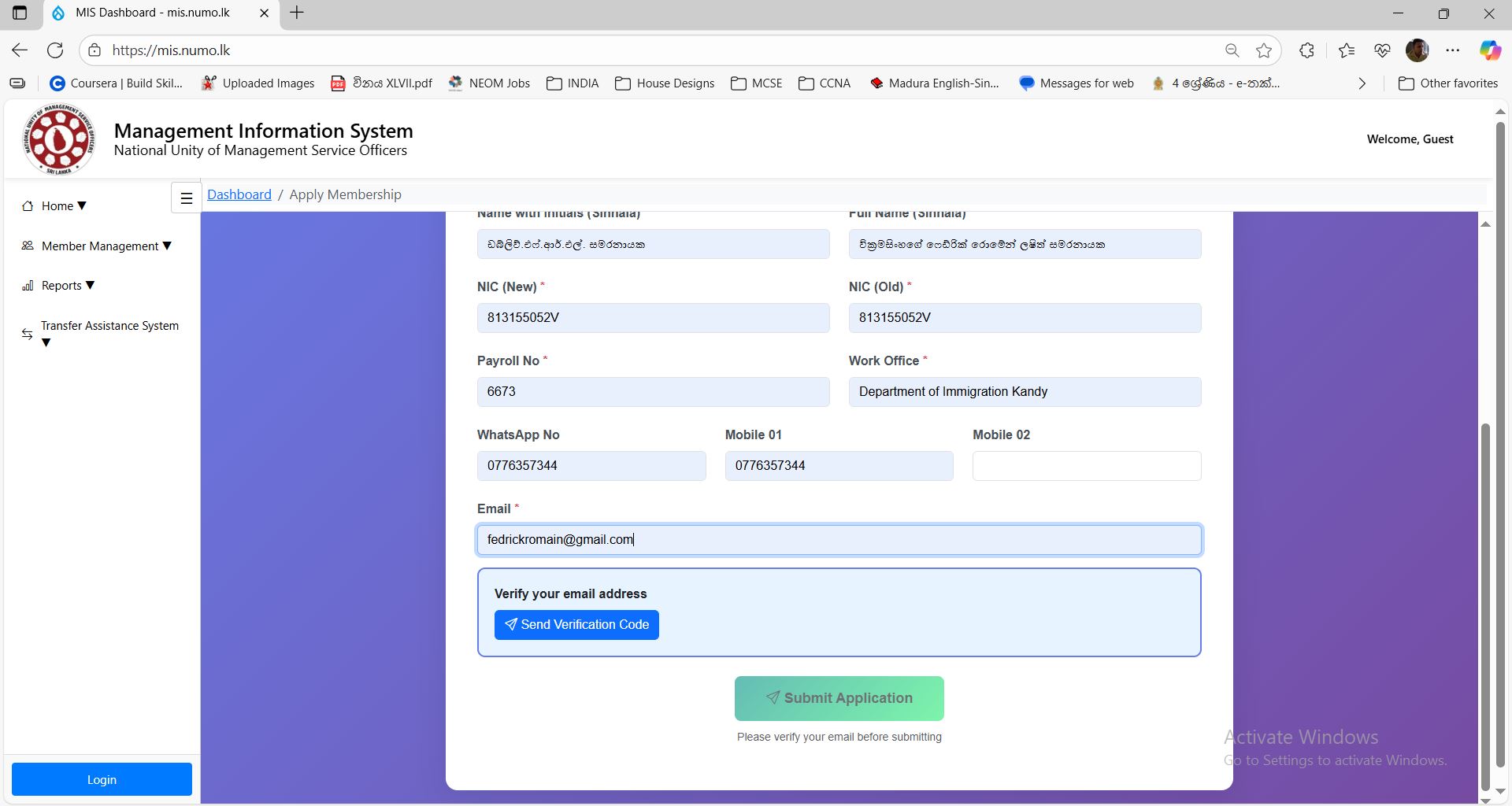
  • Email - ඔබගේ විද්‍යුත් තැපැල් ලිපිනය මෙහි සදහන් කල යුතු අතර, විද්‍යුත් තැපැල් ලිපිනය තහවුරු කිරීම (Verify) කිරීම සදහා පහත උපදෙස් අනුගමනය කරන්න.

⚠️ ඉතා වැදගත්:

විද්‍යුත් තැපැල් ලිපිනයක් නොමැතිව මෙම මාර්ගගත (Online) අයදුම්පත මගින් ඔබට අයදුම් කිරීමට හැකියාවක් නොමැත. එබැවින් ඔබට විද්‍යුත් තැපැල් ලිපිනයක් නොමැති නම්, විද්‍යුත් තැපැල් ලිපිනයක් අළුතින් සකස් කර හෝ මෙම අයදුම්පත මාර්ගගතව පමණක් යොමු කිරීමට ඔබව සෑම විටම උනන්දු කරන අතර කාර්යාලීය නිල විද්‍යුත් තැපැල් ලිපින හෝ වෙනත් අයෙකුගේ විද්‍යුත් තැපැල් ලිපින මේ සදහා භාවිතා නොකළ යුතු බව අවධාරණය කරමු.

සුවිශේෂී තත්වයන් යටතේ ඔබ හට විද්‍යුත් තැපැල් ලිපිනයක් සකස් කර ගත නොහැකි නම්, පහත යොමුවෙන් ගොස් සංගමයේ සාමාජික අයදුම්පතක් Download කරගෙන මුද්‍රණය කරගෙන අතින් තොරතුරු පුරවා සංගමය වෙත එවීමට කටයුතු කරන්න. Google Drive Folder එක විවෘත කරන්න

විද්‍යුත් තැපැල් ලිපිනය තහවුරු කිරීම

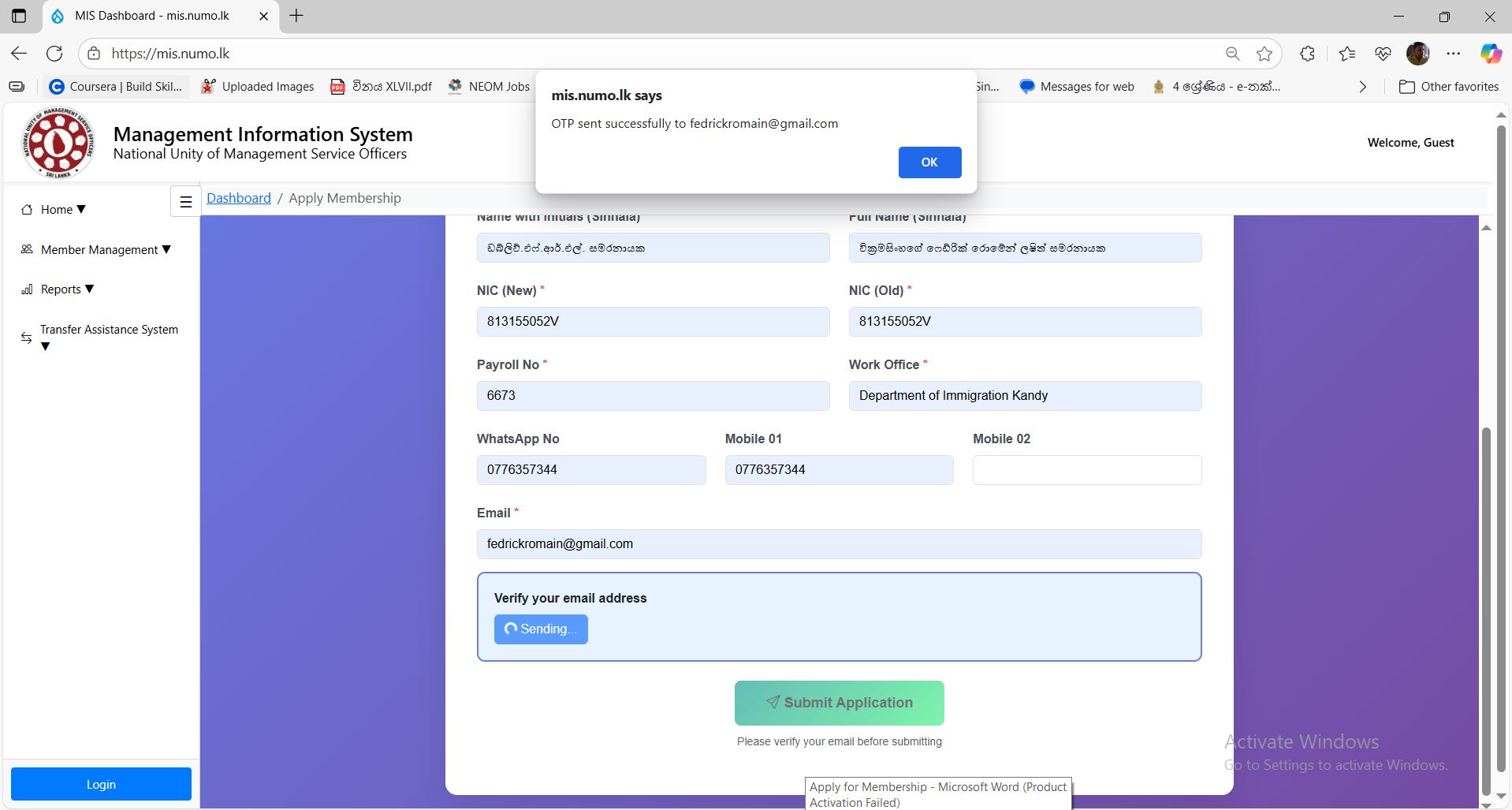
ඔබගේ විද්‍යුත් තැපැල් ලිපිනය තහවුරු කිරීම සදහා ඔබගේ විද්‍යුත් තැපැල් ලිපිනය නිවැරදිව ඇතුළත් කර Send Verification Code බොත්තම මත Press කරන්න. එවිට අංක 06 කින් සමන්විත OTP (One Time Password) කේතයක් ඔබගේ විද්‍යුත් තැපැල් ලිපිනය වෙත ලැබෙනු ඇත.

Send Verification

OTP Email

⚠️ ඉතා වැදගත්:- ඇතැම් අවස්ථාවල විද්‍යුත් තැපැල් ගිණුම් විසින් මෙවැනි OTP සහිත ඊමේල් පණිවිඩ Spam ෆෝල්ඩරය වෙත යොමු කරන බැවින් ඔබගේ Inbox එක තුළ මෙම ඊමේල් පණිවිඩය දර්ශණය නොවේ නම් Spam ෆෝල්ඩරය තුළ පරික්ෂා කර බලන්න.
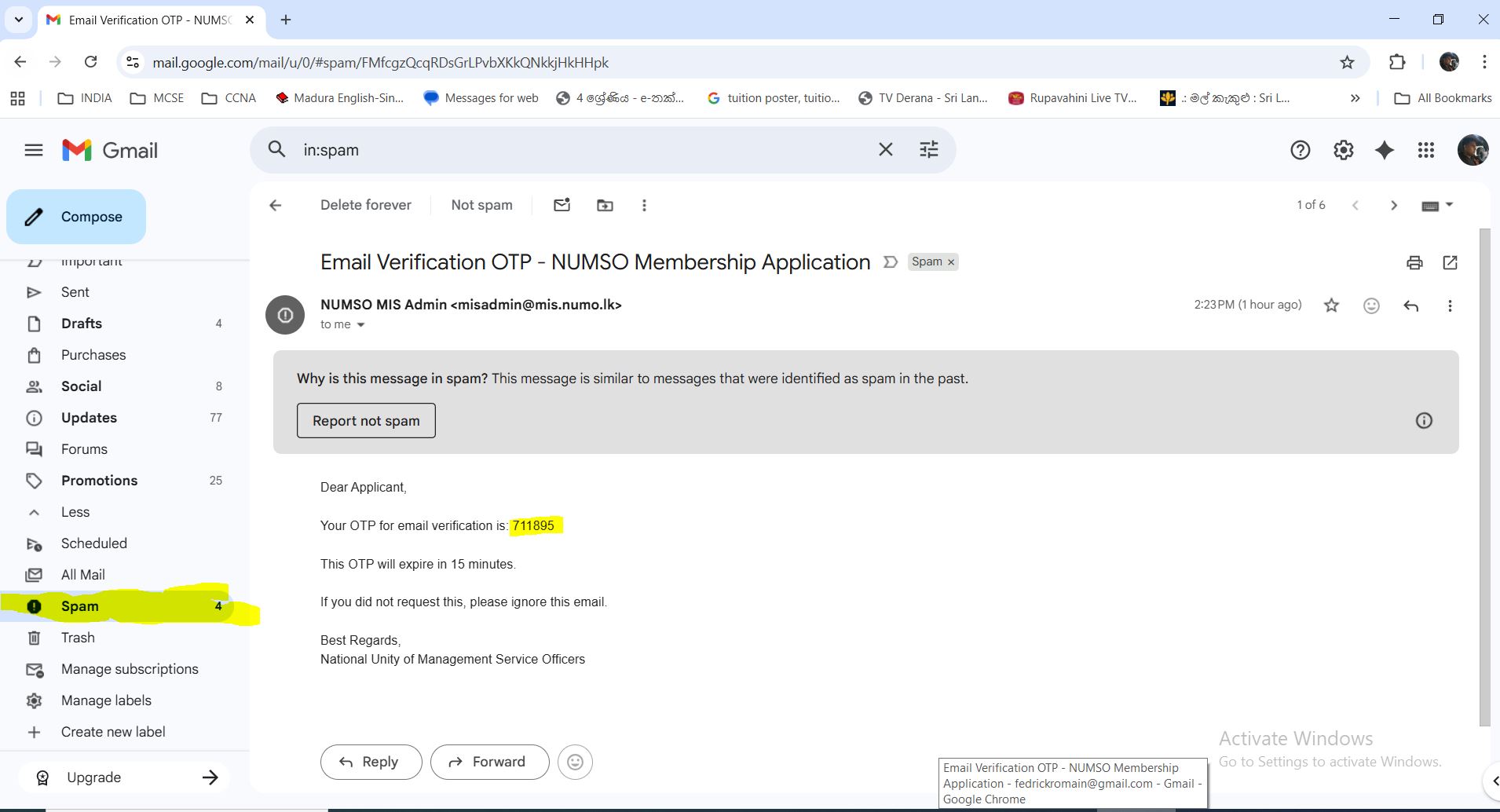
Spam Folder

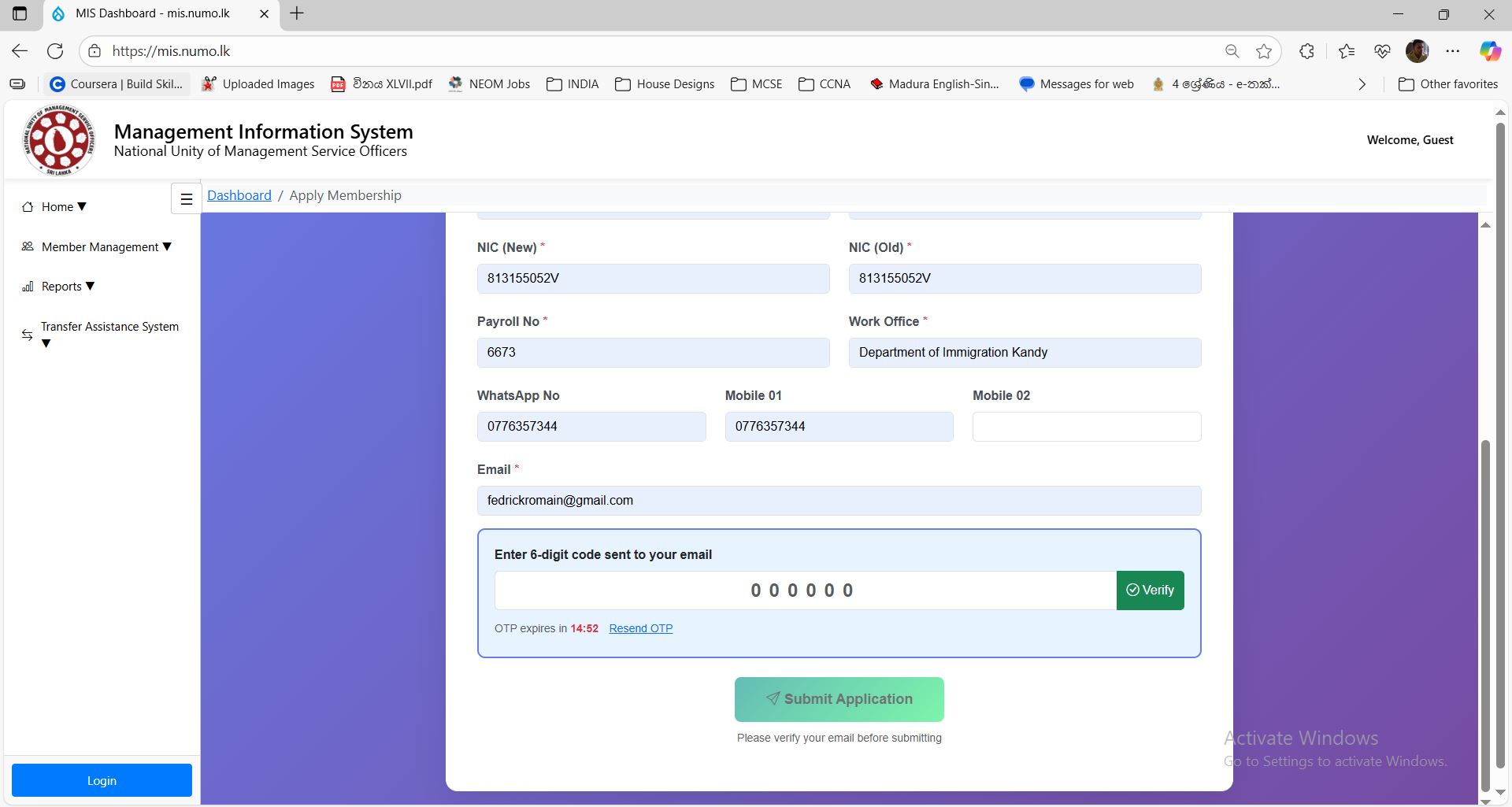
අනතුරුව ඔබගේ ඊමේල් පණිවිඩයේ සදහන් කේතය ඇතුළත් කර Verify බොත්තම Press කරන්න. අදාළ කේතය ඇතුළත් කිරීම සදහා ඔබට විනාඩි 15ක කාලයක් ඇති අතර විනාඩි 15ක කාලය ඉක්ම ගිය පසු තවදුරටත් එම කේතය වලංගු නොවන බැවින් නව කේතයක් ලබාගැනීම සදහා Resend OTP යන්න මත Click කළ යුතු අතර, එවිට නව කේතයක් නැවතත් ඔබගේ විද්‍යුත් තැපැල් ලිපිනය වෙත ලැබෙනු ඇත.

Enter OTP

OTP කේතය නිවැරදිව ඇතුළත් කර Verify බොත්තම Press කල පසු පහත පරිදි ඔබගේ විද්‍යුත් තැපැල් ලිපිනය සත්‍යාපනය කළ බවට පණිවිඩයක් තිරයේ දිස්වන අතර Email Verified ලෙස Badge එකක් දර්ශණය වේ.
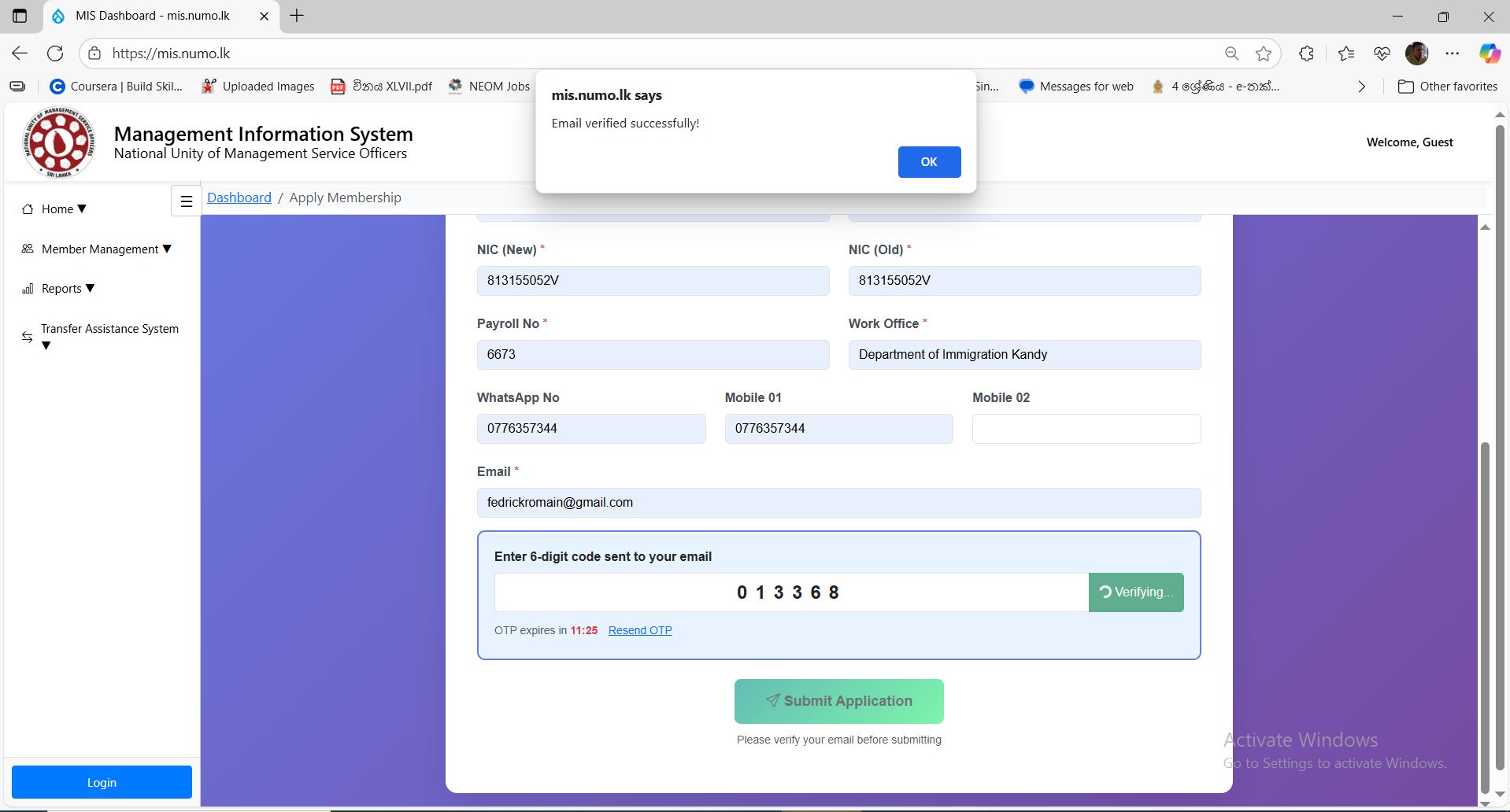
Email Verified

අයදුම්පත Submit කිරීම

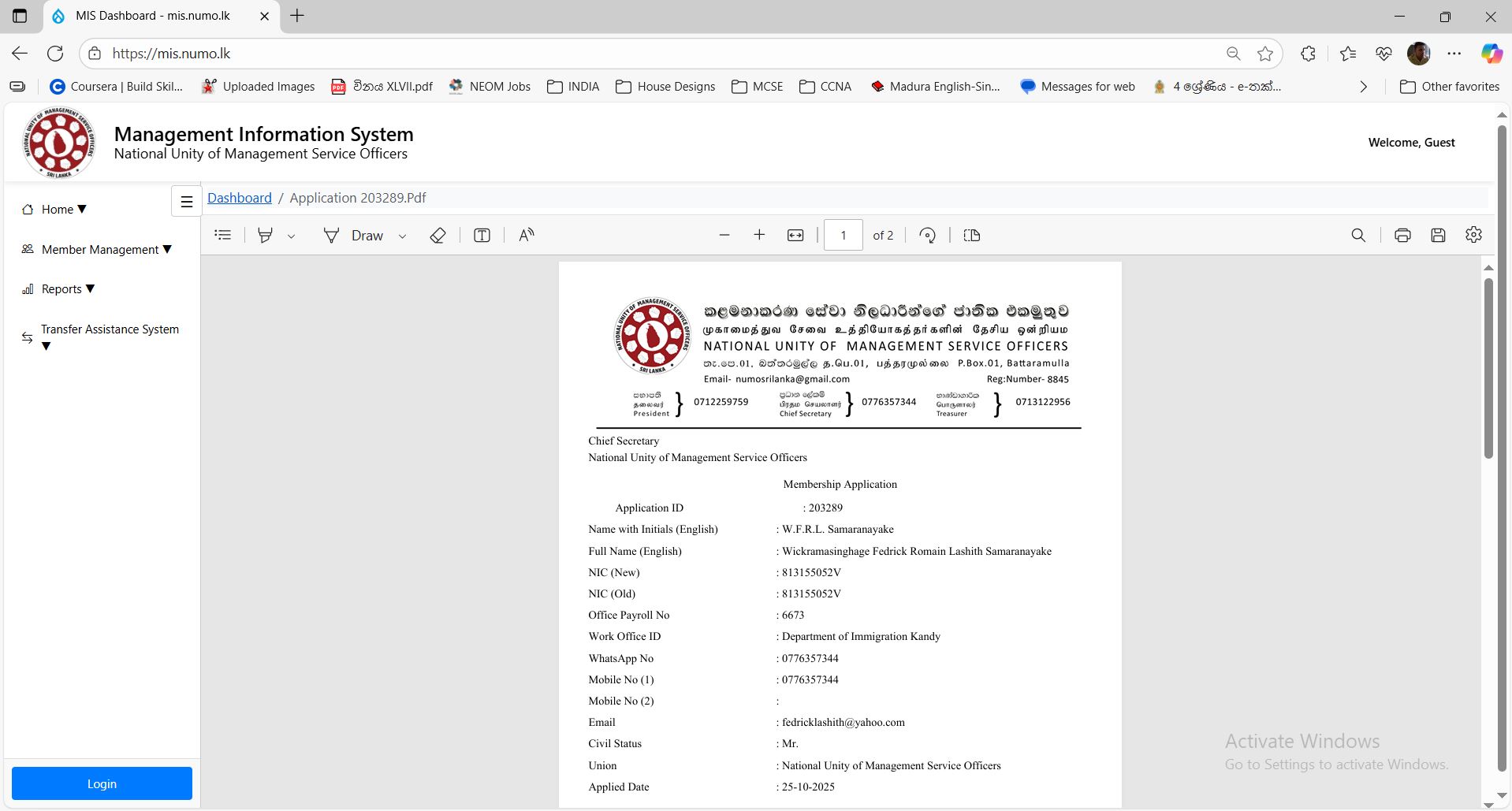
අනතුරුව ඔබගේ අයදුම්පත Submit කිරීම සදහා Submit Application බොත්තම මත Click කරන්න. එවිට ඔබගේ අයදුම්පත සාර්ථකව යොමු වූ බව තිරයේ දිස්වන අතර ඔබගේ සාමාජික අයදුම්පතේ මෘදු පිටපතක් ඔබගේ විද්‍යුත් තැපැල් ලිපිනයට ස්වයංක්‍රීයව යොමු වන අතර, ඔබගේ තිරයේද එය දිස්වේ.

එම අයදුම්පත භාගත කර මුද්‍රණය කර ගැනීමෙන් පසු ඔබ හට අත්සන් කිරීමට ඇති සියළුම ස්ථාන වල නිසි පරිදි ඔබගේ අත්සන තබා අප සංගමය වෙත තැපෑලෙන් එවීමට හෝ අප සංගමයේ දිස්ත්‍රික් නියෝජිතයෙකු / මධ්‍යම කාරක සභිකයෙකු වෙත භාරදීමට කටයුතු කරන්න.
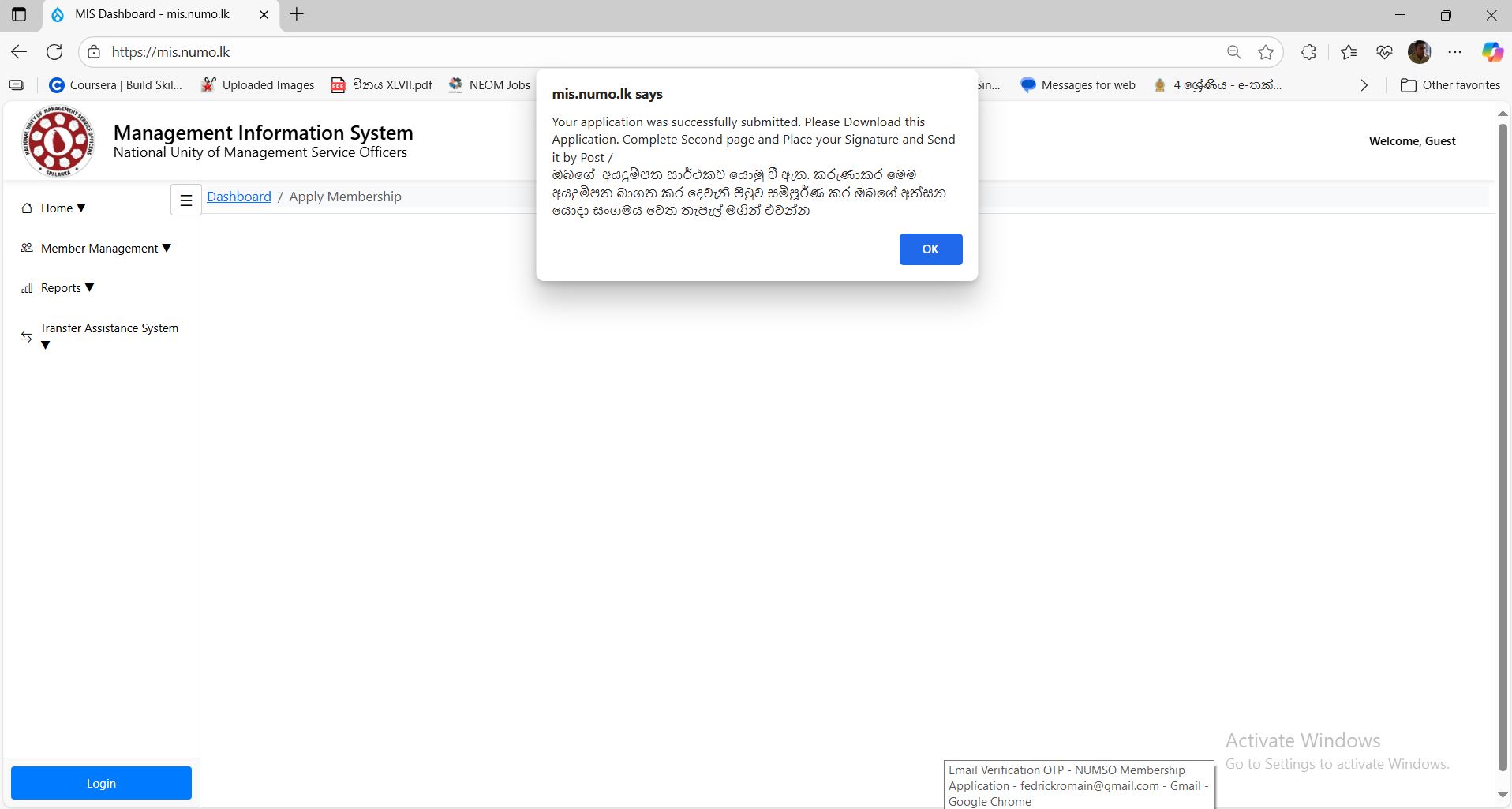
Submit Success

Application Form

Print Application

අයදුම්පත අනුමත කිරීමෙන් පසු

ඔබගේ මුද්‍රිත අයදුම්පත අප සංගමය වෙත ලැබුණු පසු සංගමයේ විධායක සභාව විසින් එය අනුමත කරන අතර, එම අවස්ථාවේදී ඔබගේ විද්‍යුත් තැපැල් ලිපිනයට පහත සදහන් තොරතුරු ලැබෙනු ඇත:

1. ඔබගේ සාමාජික අංකය

2. MIS පද්ධතියට පිවිසීම සදහා පරිශිලක නාමය - මෙය අනිවාර්යයෙන්ම NIC (New) ලෙස ඔබ සදහන් කරන ලද ඔබගේ නව ජාතික හැදුනුම්පත් අංකය වේ.

3. පද්ධතියට පිවිසීම සදහා වන තාවකාලික මුරපදය

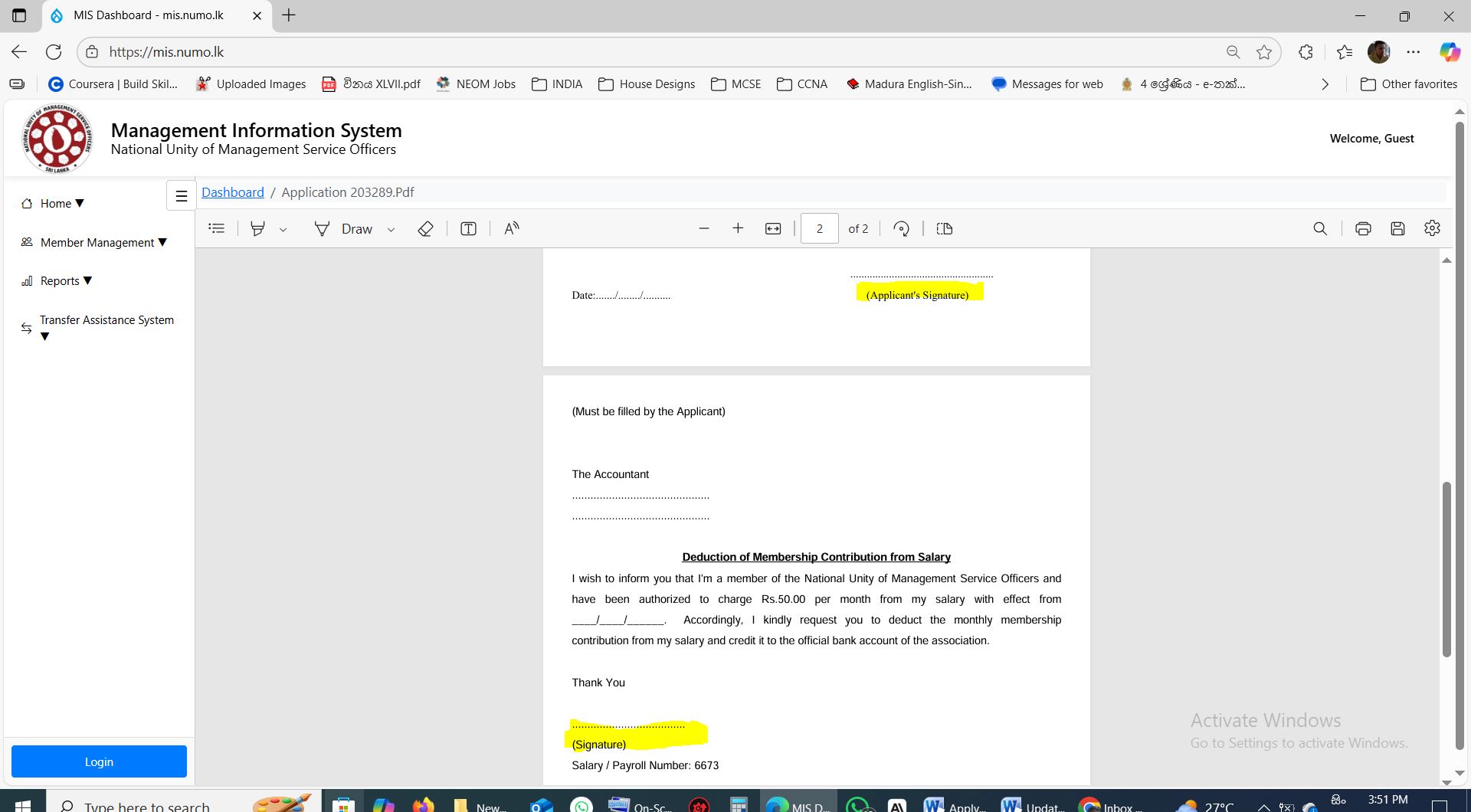
එම තොරතුරු භාවිතා කර ඔබ හට අපගේ සංගමයේ MIS පද්ධතියට (mis.numo.lk) ඇතුළු වීමට (Log වීමට) හැකියාව ලැබෙන අතර අනිවාර්යයෙන්ම ඔබ විසින් ඔබගේ ගිණුමට ඇතුළු වී (Log වී) අප විසින් ඔබ වෙත ලබාදුන් තාවකාලික මුර පදය වෙනස් කිරීමට කටයුතු කළ යුතු ය.

ඔබගේ ගිණුමට Log වූ පසු පමණක් ඔබට දර්ශණය වන මෙනුවේ Edit User Details මගින් ඔබගේ User Profile එක යාවත්කාලීන කිරීමට හා ඔබගේ ඡායාරූපය පද්ධතිය වෙත ඇතුළත් කිරීමට හැකියාව ඇත.

3. සාමාජික තොරතුරු යාවත්කාලීන කිරීම

තොරතුරු යාවත්කාලීන කිරීම
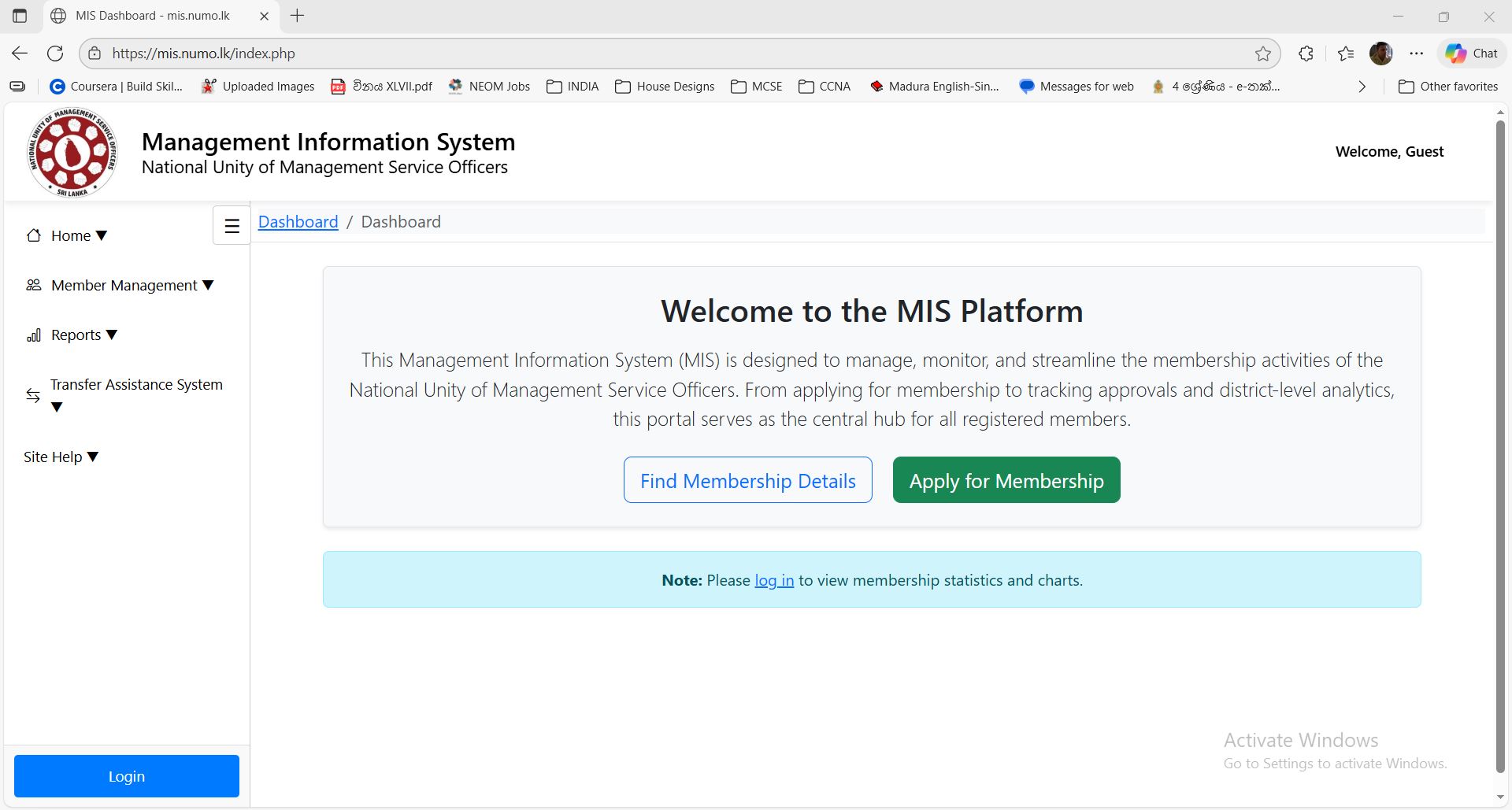
Home Page

ඔබගේ තොරතුරු යාවත්කාලීන කිරීම සදහා වෙබ් අඩවිය වෙත ලොග් (Log) විය යුතු බැවින් වම්පස පහත කෙළවරේ ඇති Login බොත්තම Press කරන්න. එවිට පහත පරිදි Member Login පිටුව දර්ශණය වේ.

ඔබගේ පරිශීලක නාමය (User Name) වන්නේ ඔබගේ ජාතික හැදුනුම්පත් අංකයේ නව Format එක වේ.

උදා: ඔබගේ පැරණි ජාතික හැදුනුම්පත් අංකය 8131275052V නම් ඉදිරියට සම්පූර්ණ වර්ෂය ලැබෙන ලෙස "19" ත් 5 වන සහ 6 වන ඉලක්කම් දෙක අතරට "0" ඉලක්කමත් යොදා සකස් කර ගත යුතුය. එවිට නව ජාතික හැදුනුම්පත් අංකය 198131207052 වේ. (19xxxxx0xxxx)

මුරපදය (Password) ලෙස පළමුවරට ඔබේ ගිණුමට ඇතුළුවීම සදහා ඔබගේ විද්‍යුත් තැපැල් ලිපිනය වෙත එවා ඇත මුරපදය (Password) එක භාවිතා කල යුතුය. අනතුරුව Login බොත්තම Press කරන්න.
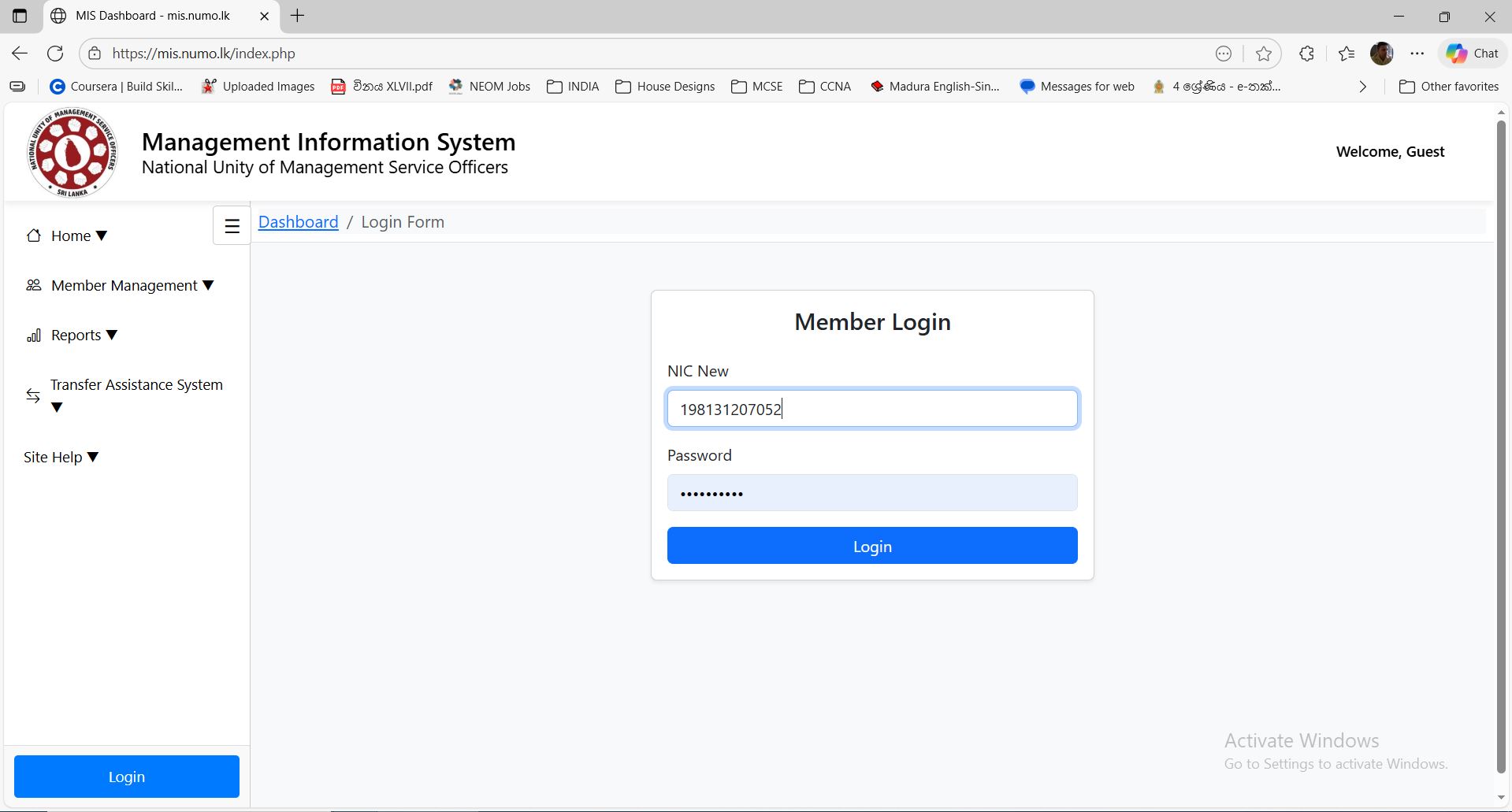
Login Page

Profile Edit කිරීමට ඇති විකල්ප

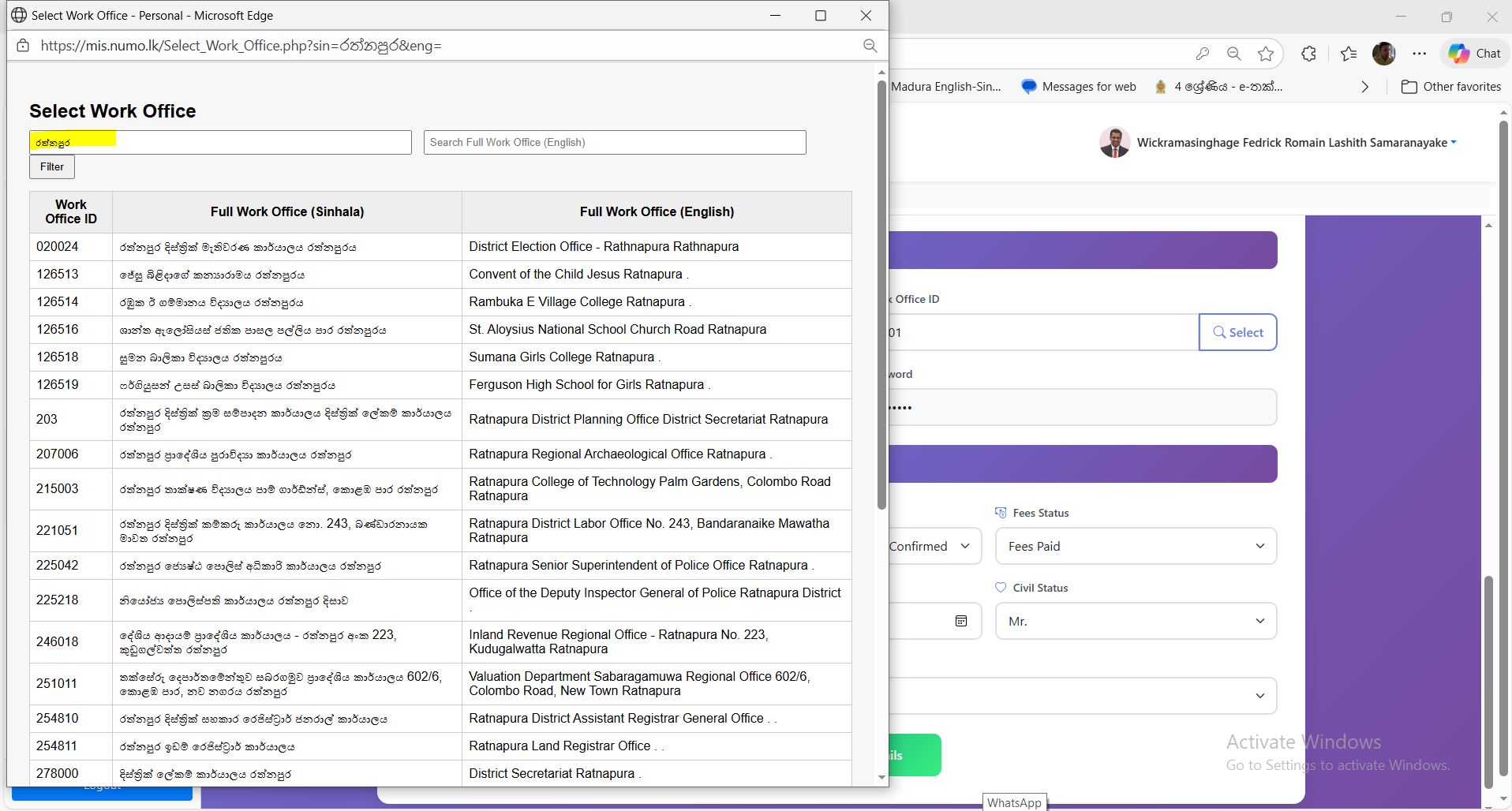
එවිට ඔබ පද්ධතිය තුලට ප්‍රවේශ වන අතර වම් ඉහළ කෙළවරේ Welcome Guest යන්න වෙනුවට ඔබගේ නම දිස්වනු ඇත. ඔබගේ තොරතුරු යාවත්කාලීන කිරීම සදහා ඔබ හට විකල්ප (Options) දෙකක් ලබා දී ඇත:

1. දකුණු ඉහළ කෙළවරේ ඔබගේ නම ආසන්නයේ ඇති මෙනුව මගින් ගොස් Edit Profile යන්න තෝරන්න.

2. වම් පස Side bar එක තුළ ඇති ප්‍රධාන මෙනුවේ User SettingsEdit User Details යන්න තෝරන්න.

Dashboard

Update User Profile Details පිටුව

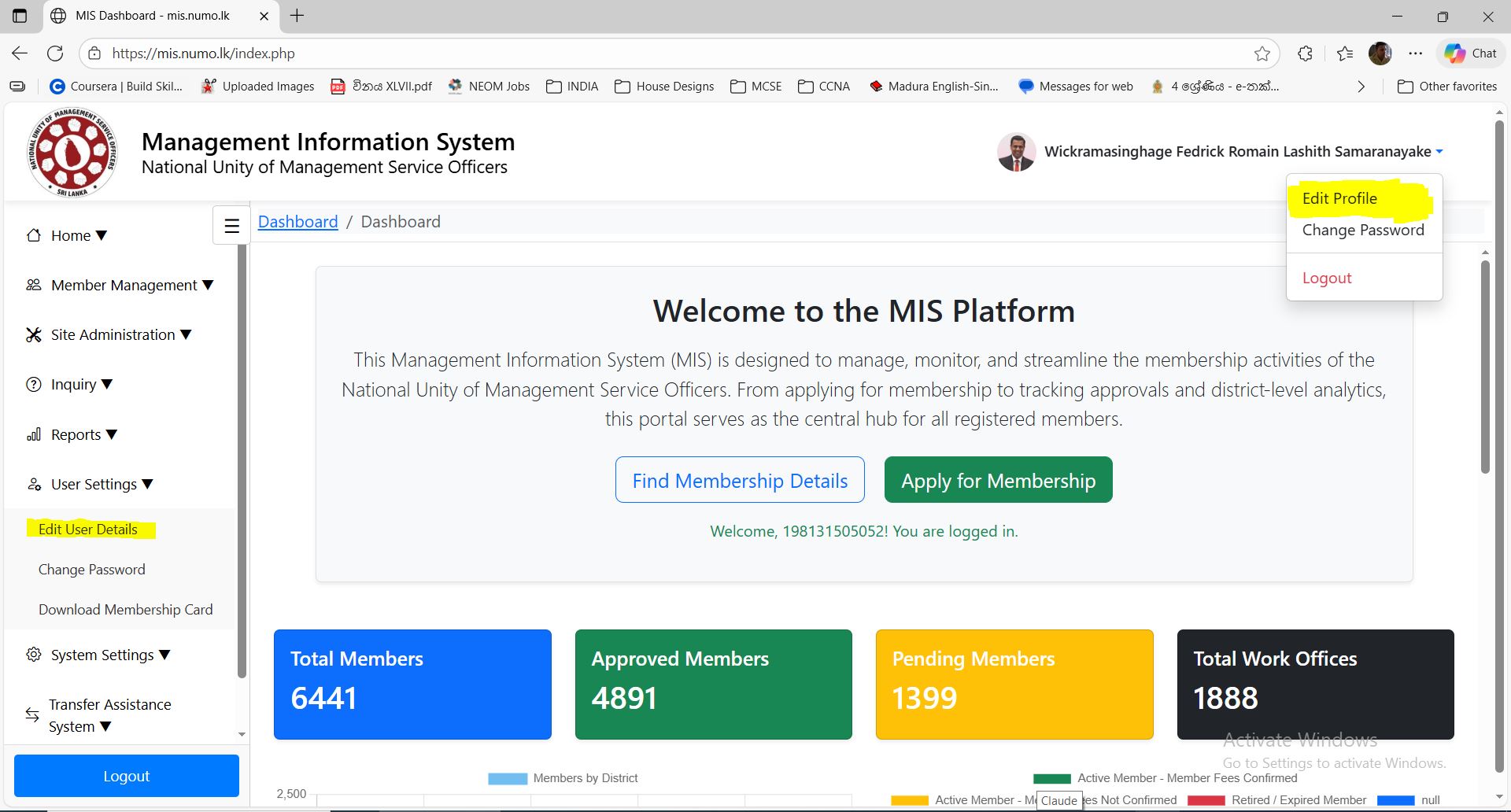
එවිට පහත පරිදි Update User Profile Details පිටුව දර්ශණය වනු ඇත. මෙහිදී ඔබගේ පරිශිලක ගිණුමට අදාළව යාවත්කාලීන කිරීමට අවසර ලබා දී ඇති තොරතුරු පමණක් අදාළ ස්ථානවල වෙනස් කිරීමට හැකියාව ඇති අතර ඔබගේ ඡායාරූපයක්ද ඇතුළත් කළ යුතුය. සේවා ස්ථානය වෙනස් කිරීම සදහා පහත උපදෙස් අනුව කටයුතු කරන්න.
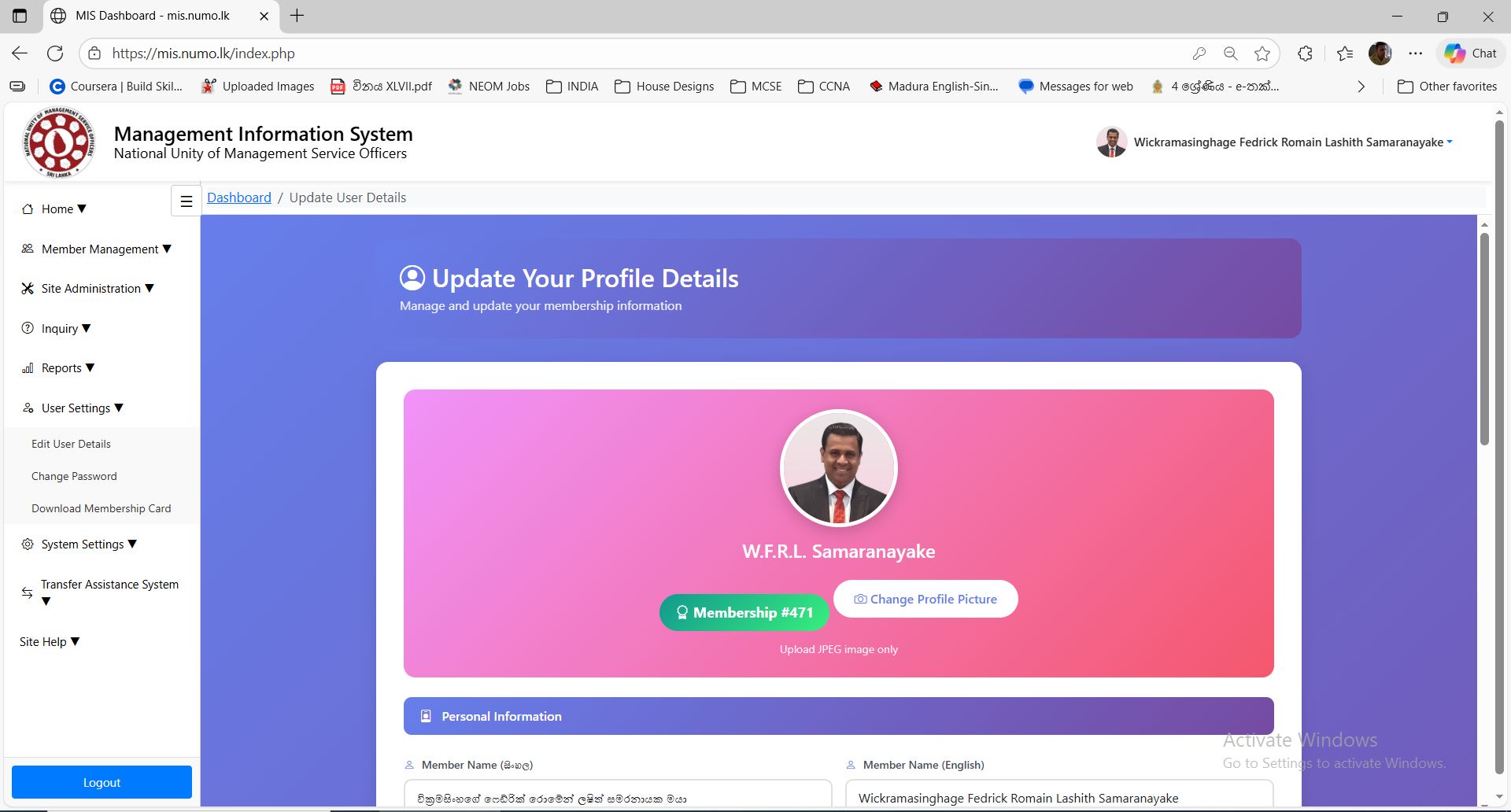
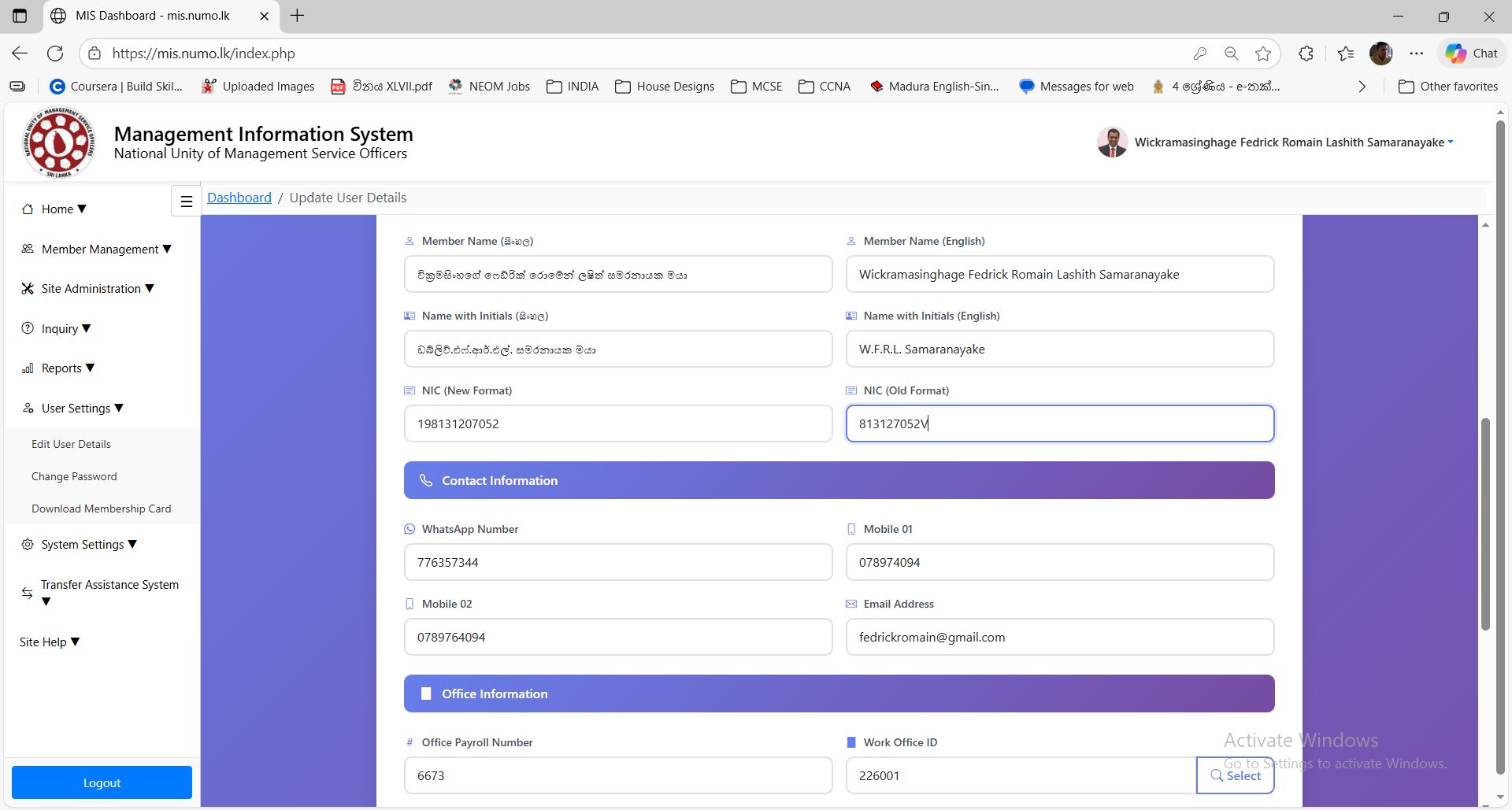
Update Profile 1

Update Profile 2

Update Profile 3

සේවා ස්ථානය වෙනස් කිරීම

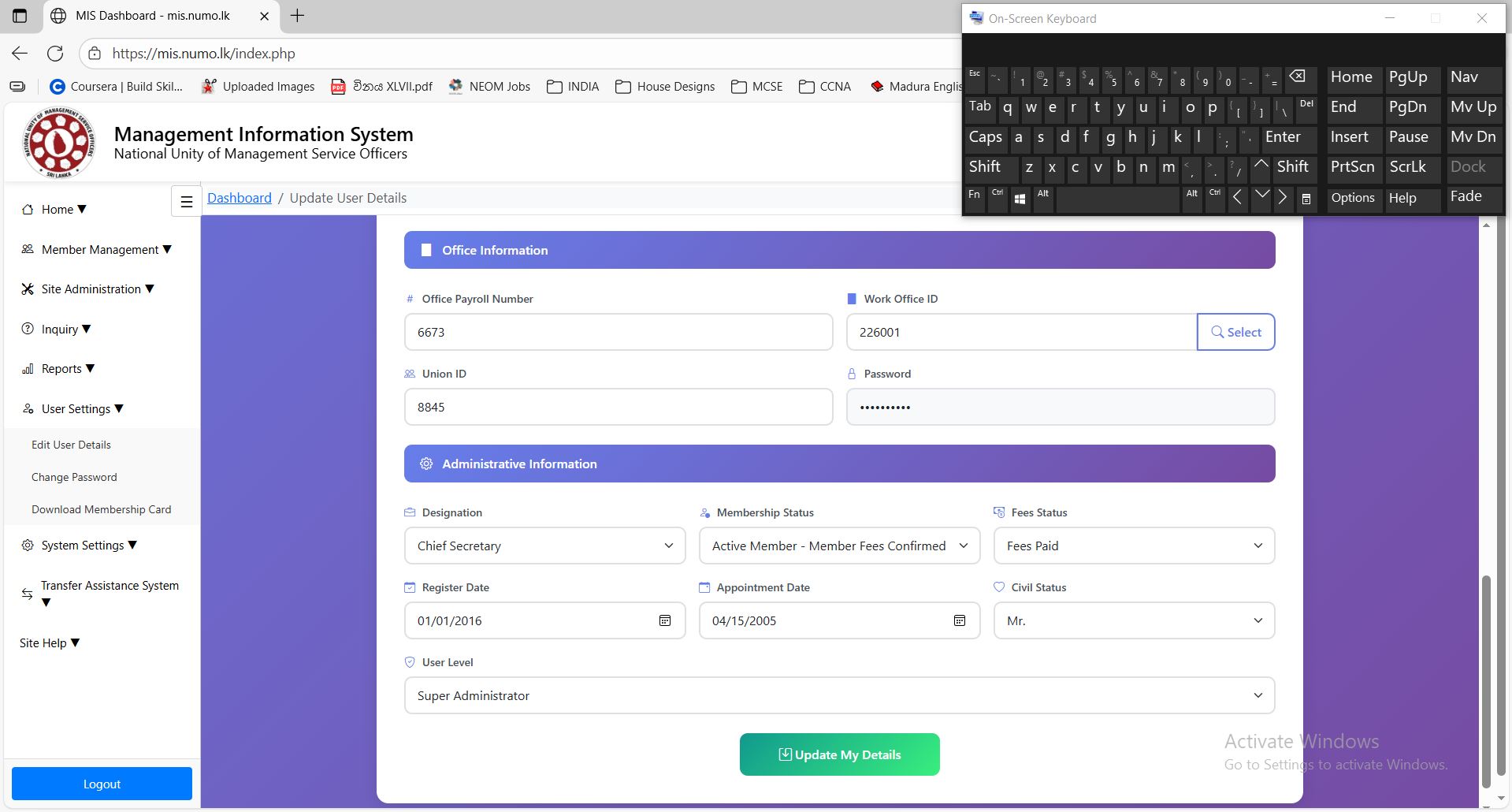
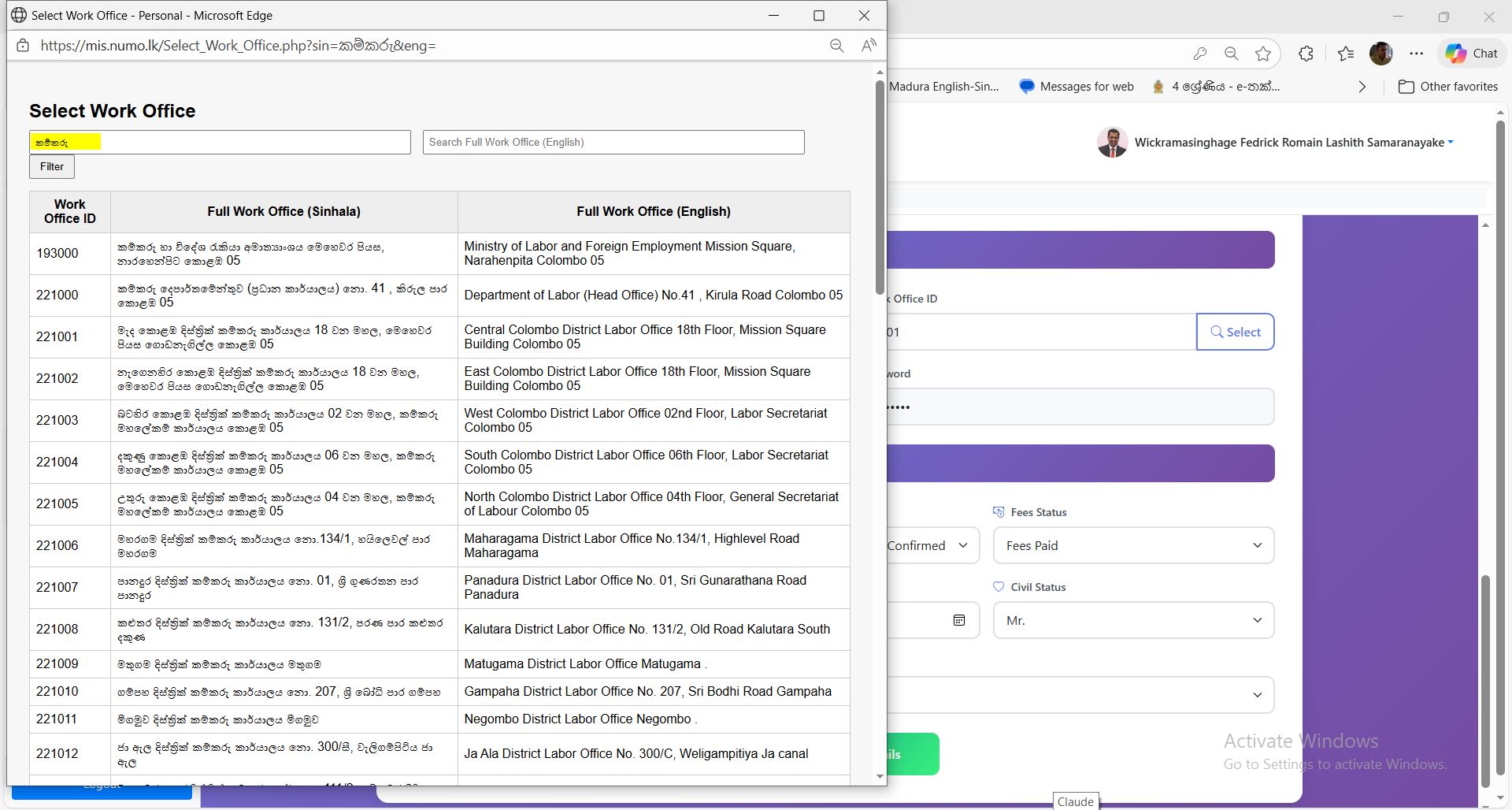
සේවා ස්ථානය වෙනස් කිරීම සදහා ඉහත රූපයේ ඇති Work Office ID යන ස්ථානයේ ඇති Select බොත්තම තෝරන්න. එවිට පහත පරිදි සියළුම සේවා ස්ථාන වල නාම ලේඛණය සහිත නව වින්ඩෝවක් ඔබ හට දර්ශණය වනු ඇත.
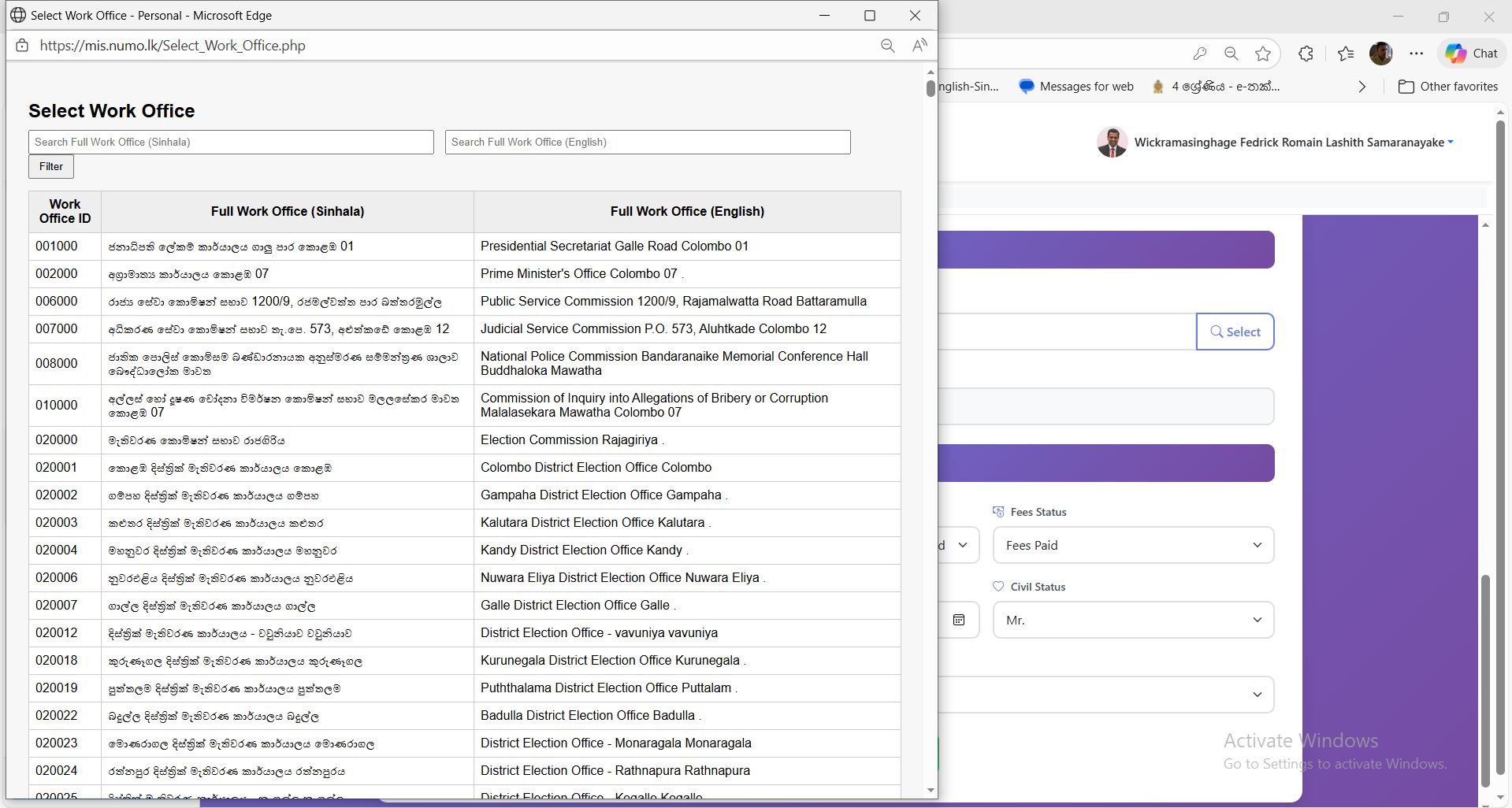
Select Office

සේවා ස්ථාන ඉතා විශාල සංඛ්‍යාවක් ඇති බැවින්, ඔබගේ සේවා ස්ථානය පහසුවෙන් සොයා ගැනීම සදහා ලබා දී ඇති Search Box දෙකෙහි ඔබගේ සේවා ස්ථානයේ නමේ කොටසක් සිංහල භාෂාවෙන් හෝ ඉංග්‍රීසි භාෂාවෙන් ඒ සදහා වෙන්ව ඇති Text Box එක තුළ Type කර Filter බොත්තම එබූ විට එම නමේ කොටස සහිත ආයතන පමණක් දර්ශණය වේ.

එම ලැයිස්තුවෙන් ඔබගේ ආයතනයේ නම තෝරා ඒ මත Double Click කළ යුතුය. ඔබගේ ආයතනයේ නමට හැකිතාත් සමාන වචන වැඩි ප්‍රමාණයක් යෙදීම තුලින් Filter වන ආයතන ලැයිස්තුව අවම කරගැනීමටත් ඒ මගින් පහසුවෙන් ආයතනය සොයා ගැනීමටත් හැකි වනු ඇත.

📱 ජංගම දුරකතන භාවිතා කරන්නන් සඳහා: ජංගම දුරකතන වලින් සිදුකිරීමේදී Double Click වීම සිදු නොවන බැවින් ඔබගේ ආයතනයට අදාළ කේතය ලැයිස්තුවෙන් ලබාගෙන වින්ඩෝවෙන් ඉවත් වී අදාළ කොටුව තුළ Type කළ යුතුය.

එවිට මෙම වින්ඩෝව ඉවත් වී යන අතර ඔබගේ ආයතනයට අදාළ කේතය අදාළ Text Box එක තුළ දර්ශනය වේ.
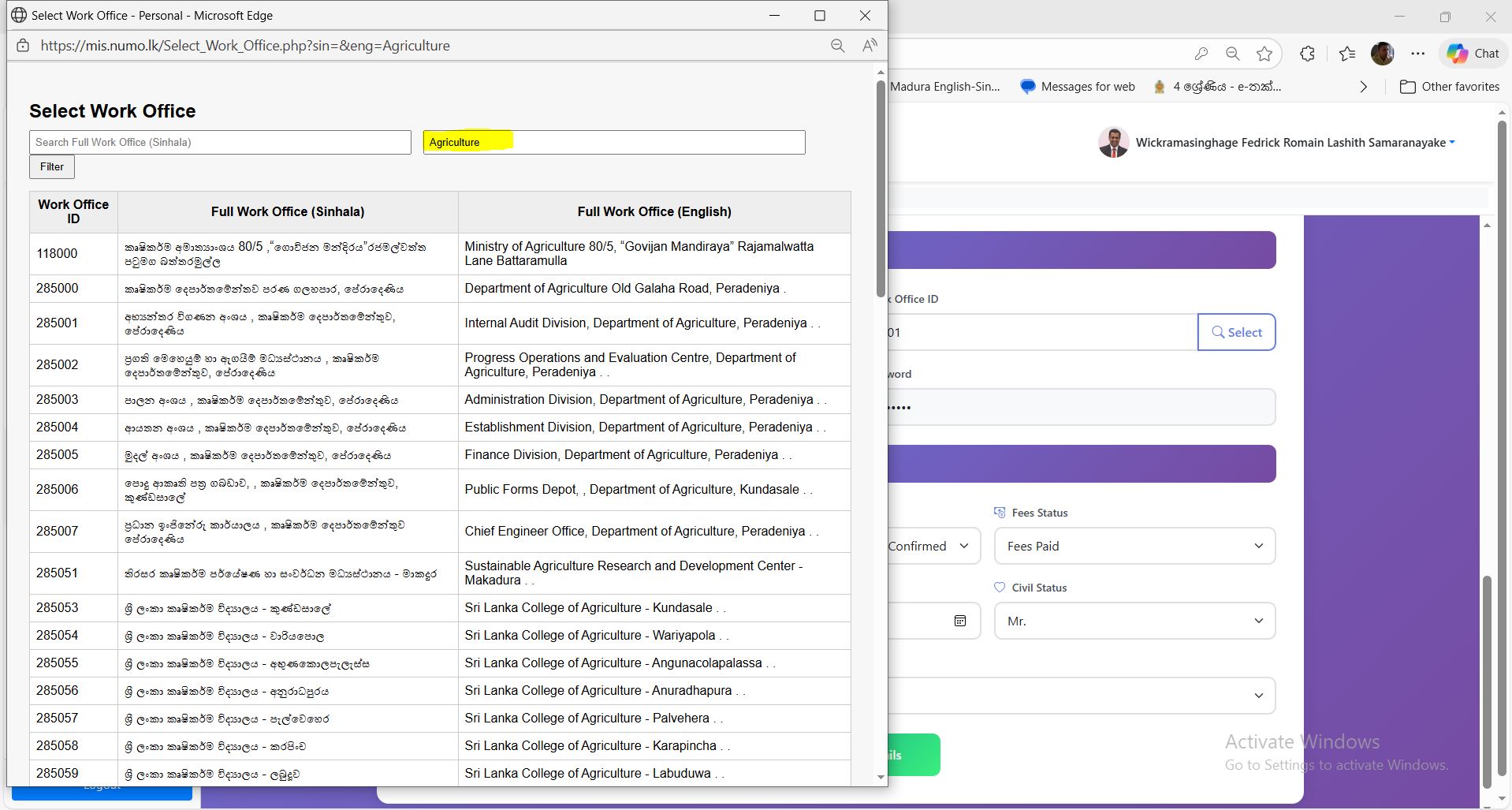
Filter Results

Selected Office

Office Code

තොරතුරු යාවත්කාලීන කිරීම තහවුරු කිරීම

සියළු තොරතුරු යාවත්කාලීන කළ පසු Update My Details බොත්තම Press කළ යුතු අතර, එහිදී පහත පරිදි තොරතුරු යාවත්කාලීන කිරීම සදහා තහවුරු කරගැනීම සිදුවේ. එහිදී OK යන්න තේරීම සිදුකළ යුතුය.
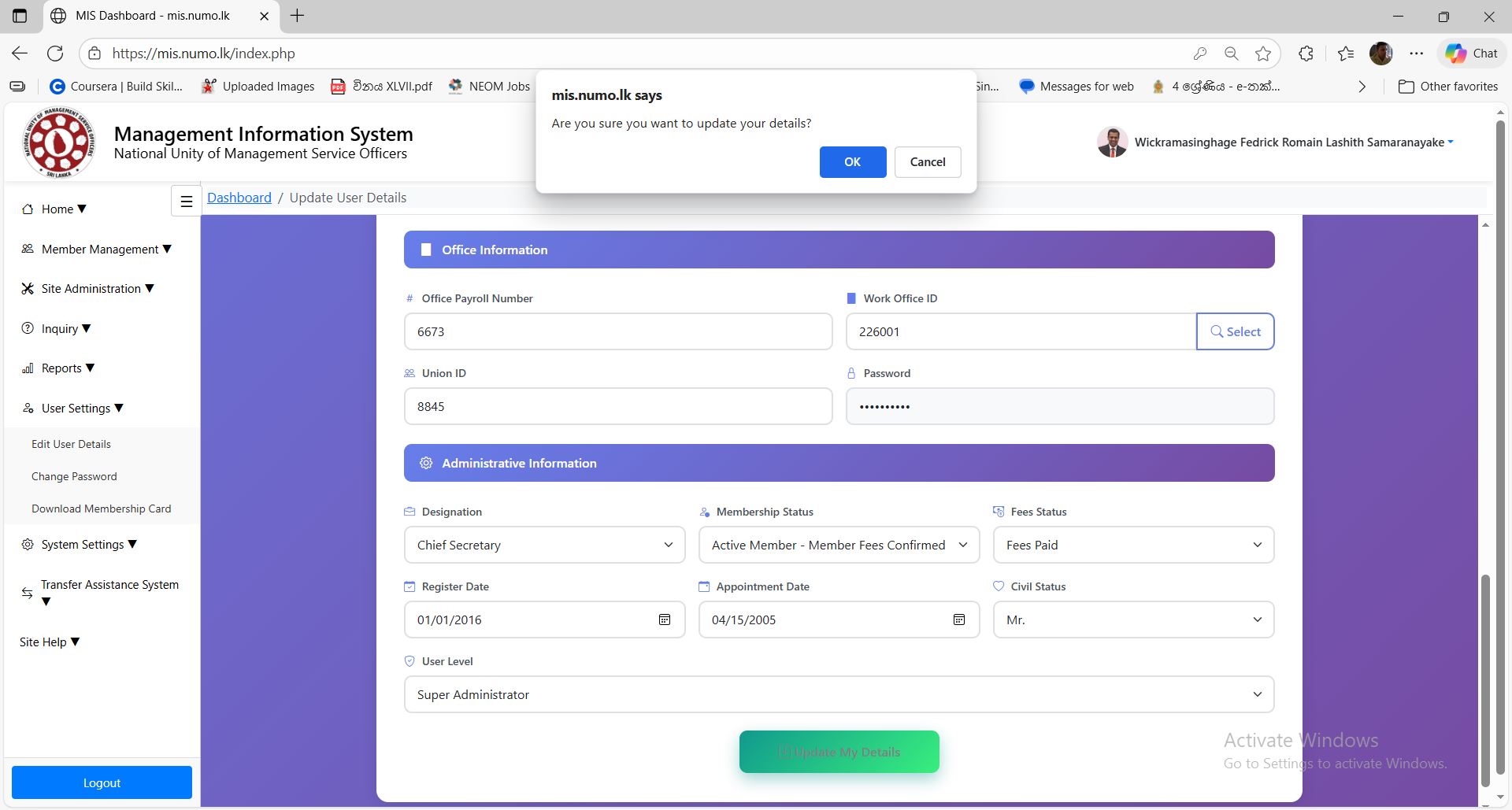
Confirm Update

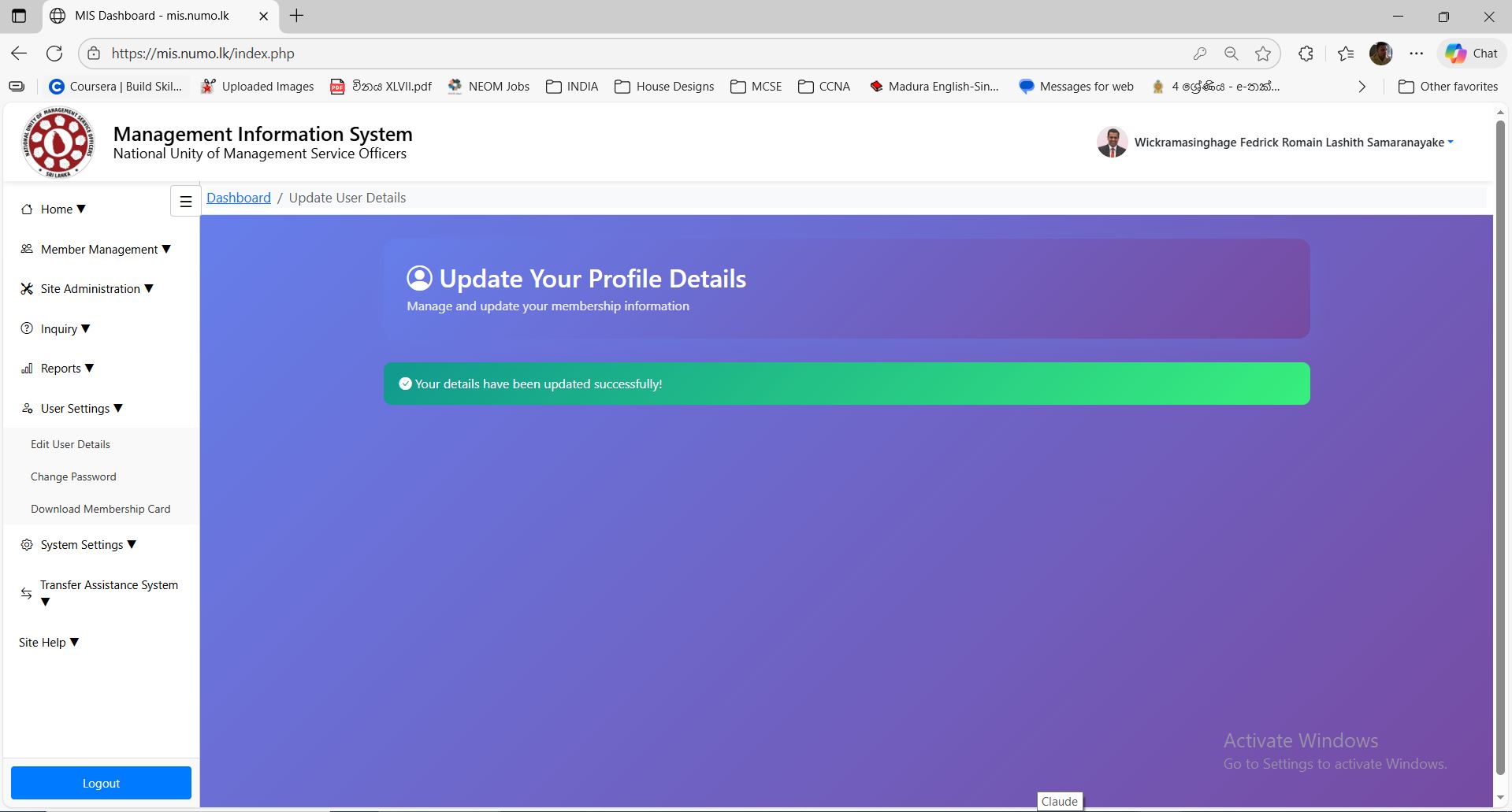
එවිට පහත පරිදි ඔබගේ තොරතුරු සාර්ථකව යාවත්කාලීන වූ බවට තහවුරු කරන පණිවිඩය පද්ධතිය මගින් ලබාදෙනු ඇත.

⚠️ වැදගත්:

සාමාජික ඊ කාඩ්පත සදහා ඔබගේ ඡායාරූපයක් අත්‍යාවශ්‍ය බැවින්, ඔබගේ ඡායාරූපයක් අනිවාර්යයෙන්ම ඇතුළත් කළ යුතු අතර එය උදාහරණයේ දැක්වෙන ආකාරයට පාස්පෝට් සදහා භාවිතා කරනු ලබන ආකාරයේ ඉදිරිය බලා සිටින ආකාරයේ ඡායාරූපයක් විය යුතුය. එහි ප්‍රමාණය 5MB හෝ ඊට අඩු විය යුතුය.

Success Message

3.1 සාමාජිකත්ව ඊ කාඩ්පත බාගත කර ගැනීම

ඔබගේ සාමාජිකත්ව ඊ කාඩ්පත බාගත කර ගැනීම සදහා User SettingsDownload Membership Card යන්න තෝරන්න.

එවිට පහත පරිදි ඔබගේ සාමාජික ඊ කාඩ්පත තිරයේ දර්ශණය වේ.

📋 මුද්‍රණය කිරීමේ උපදෙස්:

එය බාගත කර ගැනීමෙන් අනතුරුව:

A5 ප්‍රමාණයේ (A4 කඩදාසියක භාගයට සමාන) කඩදාසියක

දෙපසම මුද්‍රණය වනසේ වර්ණයෙන් මුද්‍රණය (Double Side Color Printout) කර ගන්න.

⚠️ වැදගත්: අනතුරුව Members Signature ස්ථානයේ ඔබගේ අත්සන අනිවාර්යයෙන්ම තබා සහතික කිරීමට කටයුතු කරන්න.
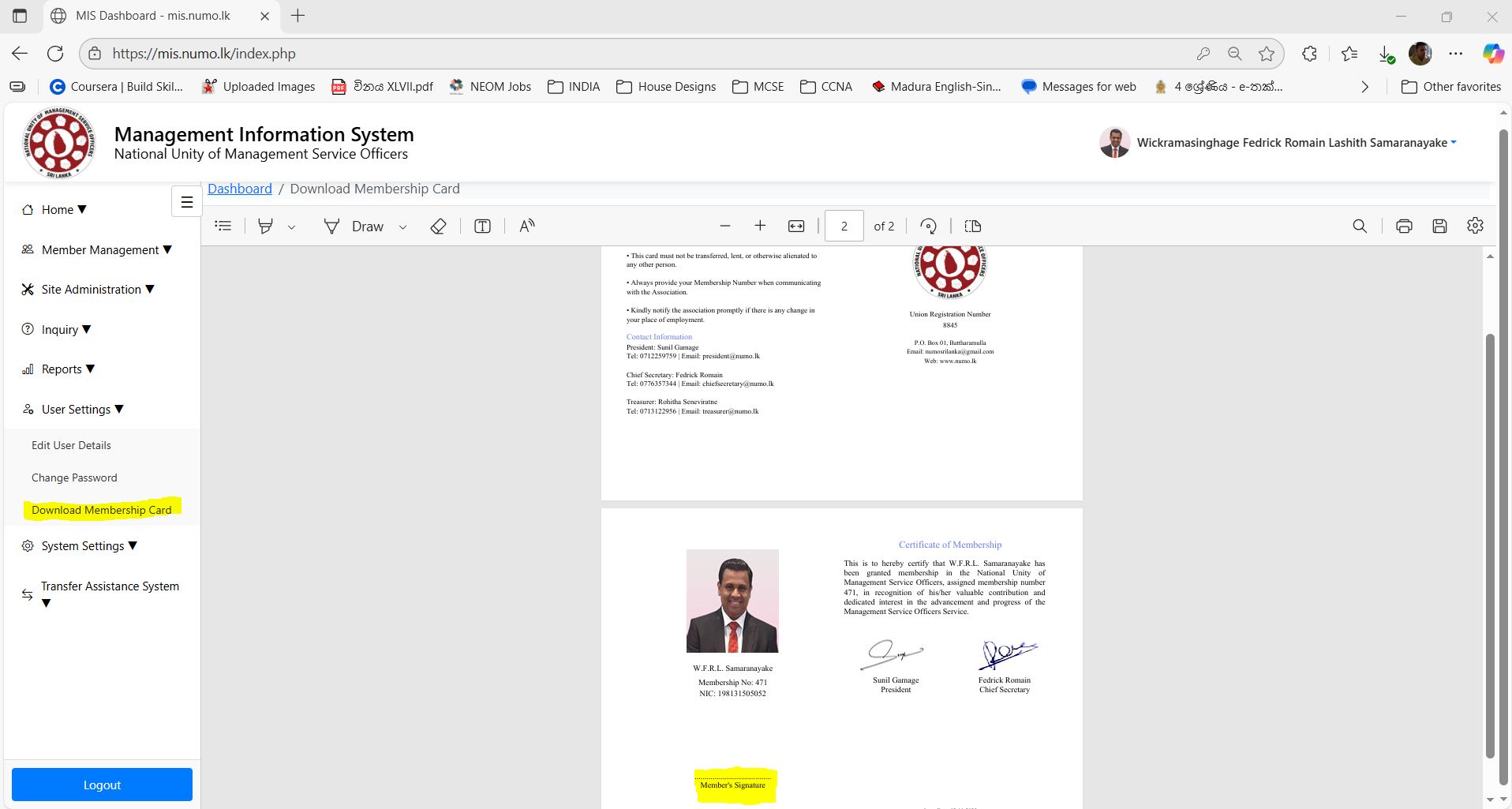
Membership E-Card

4. ස්ථාන මාරු ඉල්ලීම් සදහා සහය ලබා ගැනීම

ස්ථාන මාරු ඉල්ලීම් සදහා සංගමය විසින් මැදිහත් වීමක් අපේක්ෂා කරන්නේ නම් ඔබගේ ඉල්ලීම් පිලිබද තොරතුරු ස්ථාන මාරු ඉල්ලීම් කළමනාකරණ පද්ධතිය ඔස්සේ සංගමය වෙත ලබා දීමට හැකියාව ඇත.

දැනට මෙම පද්ධතිය ඔස්සේ ඔබගේ පහත සදහන් ස්ථාන මාරු සදහා තොරතුරු ලබා දීමට හැකියාව ඇත:

1. වාර්ෂික නොවන සාමාන්‍ය ස්ථාන මාරු (Non Annual Transfers)

2. වාර්ෂික ස්ථාන මාරු (Annual Transfers)

3. දිස්ත්‍රික්/ප්‍රාදේශිය ලේකම් අතර සහ දෙපාර්තමේන්තු වල අභ්‍යන්තර ස්ථාන මාරු (Internal transfers between District/Divisional Secretaries and within departments)

ඒ අනුව ඔබගේ ස්ථාන මාරු ඉල්ලීම් ඉදිරිපත් කිරීම සදහා පළමුවෙන්ම MIS පද්ධතියට ලොග් (Log) විය යුතුය.

ලොග් වූ පසු වම්පස ඇති Menu එකේ ඇති Transfer Assistance System යන Menu එක තෝරන්න.

Transfer Assistance System

එවිට ඔබ හට අවශ්‍ය ස්ථාන මාරු ස්වභාවය අනුව අදාල තෝරාගැනීම් සිදු කල හැක.

⚠️ ඉතා වැදගත්

මෙම පද්ධතිය සකස් කර ඇත්තේ ඔබ විසින් ඉල්ලුම්කරන ලද ස්ථාන මාරු ඉල්ලීම් සම්බන්ධයෙන් වෘත්තීය සංගමයක් ලෙස අදාල ස්ථාන මාරු කිරීමේ බලධාරියා වෙත අවධානය යොමු කරවීම සදහා මැදිහත් වීමට තොරතුරු ලබා ගැනීම සදහා පමණක් බව අවධාරණය කරමු.

ඔබගේ සියළුම වාර්ෂික හා වාර්ෂික නොවන ස්ථාන මාරු ඉල්ලීම් රාජ්‍ය පරිපාලන අමාත්‍යාංශයේ ඒකාබද්ධ සේවා අංශය විසින් පවත්වාගෙන යනු ලබන MISCO පද්ධතිය මගින් ඉදිරිපත් කර එමගින් ජනනය වන මුද්‍රිත ආකෘති සහ අනෙකුත් උපයෝගී ලේඛණ සියල්ල ඔබගේ ආයතන ප්‍රධානියාගේ නිර්දේශය සහිතව සෘජුවම ඒකාබද්ධ සේවා අධ්‍යක්ෂ ජනරාල් වෙත යැවිය යුතු වන අතර මෙම පද්ධතිය MISCO පද්ධතිය සදහා විකල්පයක් නොවන බව සලකන්න.

පියවර 1: MISCO පද්ධතිය මගින් ඔබගේ ස්ථාන මාරු ඉල්ලීම ඒකාබද්ධ සේවා අධ්‍යක්ෂ ජනරාල් වෙත යොමු කරන්න.

පියවර 2: එසේ යොමු කිරීමෙන් අනතුරුව පමණක් අපගේ පද්ධතිය මගින් එම ඉල්ලීමට අදාල තොරතුරු සංගමය වෙත ලබා දීමට කටයුතු කරන්න.

පියවර 3: සංගමය විසින් ඔබගේ ඉල්ලීම් සම්බන්ධයෙන් ඒකාබද්ධ සේවා අංශය හා සම්බන්ධ වෙමින් සහ වාර්ෂික ස්ථාන මාරු මණ්ඩලයෙදී සංගමයේ නියෝජිතයින් මගින් ඉටු කර දීමට වෘත්තීය සංගම් මැදිහත්වීම සිදු කරනු ලැබේ.

කෙසේ වුවද ඉහත සියළුම ස්ථාන මාරු සම්බන්ධයෙන් තීරණ ගැනීමේ බලධාරයා වනුයේ ඒකාබද්ධ සේවා අධ්‍යක්ෂ ජනරාල් වන අතර ඔහුගේ තීරණය ස්ථාන මාරු සම්බන්ධයෙන් රාජ්‍ය සේවා කොමිෂන් සභාව වෙත අභියාචනා කල හැකි අතර එම අවස්ථාවලදී ලැබෙන තීරණයන් ඔබගේ ස්ථාන මාරු සම්බන්ධයෙන් වන අවසාන තීරණය වන බවත්, මෙම පද්ධතිය මගින් තොරතුරු ලබා ගැනීම සංගමය විසින් ස්ථාන මාරු ඉල්ලීම අනිවාර්යයෙන්ම සිදු කර දෙන බවට වන සහතිකයක් නොවන බවත් කාරුණාවෙන් සලකන්න.

එසේම දිස්ත්‍රික්/ප්‍රාදේශිය ලේකම් අතර සහ දෙපාර්තමේන්තු වල අභ්‍යන්තර ස්ථාන මාරු සම්බන්ධයෙන්ද ඉහත පරිදි අදාල ස්ථාන මාරු බලධරයා විසින් ලබා දී ඇති උපදෙස් වලට අනුකූලව එම තොරුතුරු ලබා දිය යුතු අතර අභ්‍යන්තර ස්ථාන මාරු කමිටු වලදී ඔබගේ ඉල්ලීම් වෙනුවෙන් මැදිහත්වීමට අප සංගමය කටයුතු කරනු ලැබේ.

සංගමය විසින් ඔබගේ ස්ථාන මාරු ඉල්ලීම් ඉටුකර දීම සදහා හැකි උපරිම මැදිහත්වීම සිදු කිරීමට කටයුතු කරනු ඇත.

4.1 වාර්ෂික ස්ථාන මාරු

වාර්ෂික ස්ථාන මාරු ඉල්ලීම් පිලිබදව තොරතුරු ලබා දීමට Transfer Assistance System යටතේ ඇති Assistance for Annual Transfers යන්න තෝරන්න. එවිට පහත පරිදි වාර්ෂික ස්ථාන මාරු ඉල්ලීම් තොරතුරු ඇතුලත් කිරීමට ඇති වින්ඩෝව දර්ශණය වේ.

Annual Transfer Form

⚠️ වැදගත්: මෙම වින්ඩෝවේ ඇති Application Reference කොටසේ ඇති තොරතුරු ස්වයංක්‍රීයව ජනනය වන තොරතුරු බැවින් එම කොටසේ කිසිදු තොරතුරක් වෙනස් කිරීම සිදු නොකල යුතුය.

Service Details - සේවා තොරතුරු

අනතුරුව Service Details කොටසේ ඇති තොරතුරු පුරවන්න. ඒ අනුව:

  • Total Years in Service - කළමනාකරණ සේවා නිලධාරී සේවයේ සම්පූර්ණ සේවා කාලය
  • Years in Present Office - ඔබ දැනට සේවය කරනු ලබන ආයතනයේ සේවා කාලය (එකම දිස්ත්‍රික්කයක් හෝ කාර්යාල පරිශ්‍රයක් තුල පිහිටි උප කාර්යාල වල සේවා කාලයද එකතුව මුළු සේවා කාලය)

Requested Office - ඉල්ලුම් කරන කාර්යාල (ප්‍රමුඛතා අනුව)

ඉන් පසු Requested Office කොටසේ ඇති තොරතුරු සම්පූර්ණ කරන්න:

1. Requested Office 1 (Priority 1)

ඔබ විසින් ස්ථාන මාරු යාමට බලාපොරොත්තු වන කාර්යාල අතුරින් පළමුවන ප්‍රමුඛතාවය සහිත කාර්යාලය මෙහි සදහන් කරන්න. මෙහිදී කාර්යාලයේ නම සහ සම්පූර්ණ ලිපිනය සදහන් කරන්න. කිසියම් විහාල දෙපාර්තමේන්තුවක උප කාර්යාලයක් නම් එය පැහැදිලිව සදහන් කරන්න.

📝 උදාහරණ:

• උද්‍යාන බෝග පර්යේෂණ හා සංවර්ධන මධ්‍යස්ථානය, කෘෂිකර්ම දෙපාර්තමේන්තුව, ගන්නෝරුව.

• ප්‍රාදේශීය වාරිමාර්ග අධ්‍යක්ෂ කාර්යාලය, නො: 481, බෙලිගහ හන්දිය, ගාල්ල.

2. Requested Office 2 (Priority 2) සහ 3. Requested Office 3 (Priority 3)

පිලිවෙලින් ඔබගේ ප්‍රමුඛතාවය අනුව දෙවැනි සහ තුන්වැනි කාර්යාල සදහන් කරන්න.

⚠️ ඉතා වැදගත්: මෙම ප්‍රමුඛතාවයන් සදහන් කිරීමේදී ඔබ විසින් MISCO පද්ධතියට ඇතුලත් කරන ලද ප්‍රමුඛතා පිලිවෙලටම අනිවාර්යයෙන්ම මෙම පද්ධතියටද ඇතුලත් කල යුතුය.

  • Requested District - ස්ථාන මාරු වී යාමට බලාපොරොත්තු වන කාර්යාලය පිහිටි දිස්ත්‍රික්කය

Requested Office Details

Your Comments - ඔබගේ අදහස්

අනතුරුව Your Comments කොටසේ ඇති තොරතුරු සම්පූර්ණ කරන්න:

  • Reason for Transfer / Special Circumstances කොටසේ ඔබගේ ස්ථාන මාරු ඉල්ලීමට හේතු වන කරුණු සම්බන්ධයෙන් විස්තරයක් ඇතුලත් කරන්න. මෙය ඉංග්‍රීසි හෝ සිංහල භාෂාවෙන් ඇතුලත් කල හැක.

Comments Section

Supporting Documents - ආධාරක ලිපි ලේඛණ

අනතුරුව Supporting Documents කොටස භාවිතා කරමින් ඔබගේ ස්ථාන මාරු ඉල්ලීමට සම්බන්ධ ලිපිලේඛණ පද්ධතියට උඩුගත (Upload) කරන්න.

1. Document Image 1

මෙම යොමුවෙන් ඔබගේ නිසි පරිදි සම්පූර්ණ කරන ලද ආයතන ප්‍රධානියා විසින් නිර්දේශ කරන ලද MISCO පද්ධතිය මගින් ජනනය වූ ආකෘති පත්‍රයේ පළමු (01) පිටුවේ ඡායාරූපයක් උඩුගත (Upload) කරන්න.

⚠️ වැදගත්: මෙම ඡායාරූපය .JPG Format එකෙන් විය යුතු අතර උපරිම ධාරිතාවය 5MB නොයික්මවිය යුතුය.

Document Image 1

2. Document Image 2

මෙම යොමුවෙන් ඔබගේ නිසි පරිදි සම්පූර්ණ කරන ලද ආයතන ප්‍රධානියා විසින් නිර්දේශ කරන ලද MISCO පද්ධතිය මගින් ජනනය වූ ආකෘති පත්‍රයේ දෙවන (02) පිටුවේ ඡායාරූපයක් උඩුගත (Upload) කරන්න. (පිටු දෙකක් ඇත්නම් පමණක්)

⚠️ වැදගත්: මෙම ඡායාරූපය .JPG Format එකෙන් විය යුතු අතර උපරිම ධාරිතාවය 5MB නොයික්මවිය යුතුය.

Document Image 2

3. PDF Document

මෙම යොමුවෙන් ඔබගේ නිසි පරිදි සම්පූර්ණ කරන ලද ආයතන ප්‍රධානියා විසින් නිර්දේශ කරන ලද MISCO පද්ධතිය මගින් ජනනය වූ ආකෘති පත්‍රය සහ ස්ථාන මාරු ඉල්ලීමට සහය විය හැකි වෛද්‍ය වාර්ථා හෝ ස්ථාන මාරු අවශ්‍යතාවය සනාථ කිරීම සදහා වන ඕනෑම ආකාරයක ලිපි ලේඛන සියල්ල එක් PDF ගොනුවක් ලෙස Scan කර එක් ගොනුවක් ලෙස උඩුගත (Upload) කරන්න.

⚠️ වැදගත්: මෙම ලිපිලේඛණය .PDF Format එකෙන් විය යුතු අතර උපරිම ධාරිතාවය 5MB නොයික්මවිය යුතුය.

PDF Document

අයදුම්පත Submit කිරීම

ඉහත සියල්ල සම්පූර්ණ කල පසු Submit Request බොත්තම Press කරන්න. එවිට තිරයේ ඔබගේ අයදුම්පත Submit කිරීම තහවුරු කිරීම සදහා Message එකක් දිස්වන අතර එහි ඇති OK බොත්තම Press කරන්න.

එවිට ඔබගේ වාර්ෂික ස්ථාන මාරු සහය සදහා වන අයදුම්පත පද්ධතියට සාර්ථකව ඇතුලත් වූ බවට තහවුරු කිරීමේ පණිවිඩය තිරයේ දර්ශණය වන අතර එම පණිවිඩයේ සදහන් ඔබගේ ඉල්ලීමට අදාල යොමු අංකය (Reference Number) එක අනිවාර්යයෙන්ම සටහන් කර ගැනීමට කටයුතු කරන්න.

Submit Confirmation

Success Message

Reference Number

සැලකිය යුතුයි

වාර්ෂික ස්ථාන මාරු ඉල්ලීමක් ඔබ විසින් පද්ධතියට ඇතුලත් කර ඇති අවස්ථාවක එය සංගමයේ මැදිහත් වීමෙන් අනතුරුව ක්‍රියාත්මක වීම වන අවස්ථාව දක්වා වන පියවරයන් වලදී ඔබ හට ස්වයංක්‍රීයව ඊමේල් පණිවිඩයක් මගින් දැනුම් දීම සිදුවේ. එසේ සම්පූර්ණ වූ පසු ඔබගේ ඉල්ලීම Completed තත්වයට මාරු වේ.

පවතින ඉල්ලීම යාවත්කාලීන කිරීම

කෙසේ වුවද Pending තත්වයේ කිසියම් ඉල්ලීමක් පවතින අවස්ථාවක ඔබගේ එම පැරණි ඉල්ලීම යාවත්කාලීන කිරීම සදහා පමණක් හැකියාව ඇති අතර, ඉහත සදහන් ආකාරයටම එම ඉල්ලීමට අදාල තොරතුරු යාවත්කාලීන කර Update Request බොත්තම Press කල යුතු අතර එවිට පවතින අයදුම්පත යාවත්කාලීන වීම සිදුවේ.

Update Request

4.2 වාර්ෂික නොවන සාමාන්‍ය ස්ථාන මාරු ඉල්ලීම්

වාර්ෂික නොවන සාමාන්‍ය ස්ථාන මාරු ඉල්ලීම් පිලිබදව තොරතුරු ලබා දීමට Transfer Assistance System යටතේ ඇති Assistance for Non Annual Transfers යන්න තෝරන්න. එවිට පහත පරිදි වාර්ෂික නොවන ස්ථාන මාරු ඉල්ලීම් තොරතුරු ඇතුලත් කිරීමට ඇති වින්ඩෝව දර්ශණය වේ.

Non Annual Transfer Form

⚠️ වැදගත්: මෙම වින්ඩෝවේ ඇති Application Reference කොටසේ ඇති තොරතුරු ස්වයංක්‍රීයව ජනනය වන තොරතුරු බැවින් එම කොටසේ කිසිදු තොරතුරක් වෙනස් කිරීම සිදු නොකල යුතුය.

Service Details - සේවා තොරතුරු

අනතුරුව Service Details කොටසේ ඇති තොරතුරු පුරවන්න. ඒ අනුව:

  • Total Years in Service - කළමනාකරණ සේවා නිලධාරී සේවයේ සම්පූර්ණ සේවා කාලය
  • Years in Present Office - ඔබ දැනට සේවය කරනු ලබන ආයතනයේ සේවා කාලය (එකම දිස්ත්‍රික්කයක් හෝ කාර්යාල පරිශ්‍රයක් තුල පිහිටි උප කාර්යාල වල සේවා කාලයද එකතුව මුළු සේවා කාලය)

Requested Office - ඉල්ලුම් කරන කාර්යාලය

ඉන් පසු Requested Office කොටසේ ඇති තොරතුරු සම්පූර්ණ කරන්න:

  • Requested Office - ඔබ විසින් ස්ථාන මාරු යාමට බලාපොරොත්තු වන කාර්යාලය. මෙහිදී කාර්යාලයේ නම සහ සම්පූර්ණ ලිපිනය සදහන් කරන්න. කිසියම් විහාල දෙපාර්තමේන්තුවක උප කාර්යාලයක් නම් එය පැහැදිලිව සදහන් කරන්න.

📝 උදාහරණ:

• උද්‍යාන බෝග පර්යේෂණ හා සංවර්ධන මධ්‍යස්ථානය, කෘෂිකර්ම දෙපාර්තමේන්තුව, ගන්නෝරුව.

• ප්‍රාදේශීය වාරිමාර්ග අධ්‍යක්ෂ කාර්යාලය, නො: 481, බෙලිගහ හන්දිය, ගාල්ල.

  • Requested District - ස්ථාන මාරු වී යාමට බලාපොරොත්තු වන කාර්යාලය පිහිටි දිස්ත්‍රික්කය

Requested Office Details

Your Comments - ඔබගේ අදහස්

අනතුරුව Your Comments කොටසේ ඇති තොරතුරු සම්පූර්ණ කරන්න:

  • Reason for Transfer / Special Circumstances කොටසේ ඔබගේ ස්ථාන මාරු ඉල්ලීමට හේතු වන කරුණු සම්බන්ධයෙන් විස්තරයක් ඇතුලත් කරන්න. මෙය ඉංග්‍රීසි හෝ සිංහල භාෂාවෙන් ඇතුලත් කල හැක.

Comments Section

Supporting Documents - ආධාරක ලිපි ලේඛණ

අනතුරුව Supporting Documents කොටස භාවිතා කරමින් ඔබගේ ස්ථාන මාරු ඉල්ලීමට සම්බන්ධ ලිපිලේඛණ පද්ධතියට උඩුගත (Upload) කරන්න.

1. Document Image 1

මෙම යොමුවෙන් ඔබගේ නිසි පරිදි සම්පූර්ණ කරන ලද ආයතන ප්‍රධානියා විසින් නිර්දේශ කරන ලද CS/T/01 ආකෘති පත්‍රයේ පළමු (01) පිටුවේ ඡායාරූපයක් උඩුගත (Upload) කරන්න.

⚠️ වැදගත්: මෙම ඡායාරූපය .JPG Format එකෙන් විය යුතු අතර උපරිම ධාරිතාවය 5MB නොයික්මවිය යුතුය.

Document Image 1

2. Document Image 2

මෙම යොමුවෙන් ඔබගේ නිසි පරිදි සම්පූර්ණ කරන ලද ආයතන ප්‍රධානියා විසින් නිර්දේශ කරන ලද CS/T/01 ආකෘති පත්‍රයේ දෙවන (02) පිටුවේ ඡායාරූපයක් උඩුගත (Upload) කරන්න.

⚠️ වැදගත්: මෙම ඡායාරූපය .JPG Format එකෙන් විය යුතු අතර උපරිම ධාරිතාවය 5MB නොයික්මවිය යුතුය.

Document Image 2

3. PDF Document

මෙම යොමුවෙන් ඔබගේ ඉල්ලීම් ලිපිය, ස්ථාන මාරු වී යාමට බලාපොරොත්තු වන ආයතනයෙන් ලබා ගත් පුරප්පාඩු ඇති බවට ලිපිය, වෛද්‍ය වාර්ථා හෝ ස්ථාන මාරු අවශ්‍යතාවය සනාථ කිරීම සදහා වන ඕනෑම ආකාරයක ලිපි ලේඛන සියල්ල එක් PDF ගොනුවක් ලෙස Scan කර එක් ගොනුවක් ලෙස උඩුගත (Upload) කරන්න.

⚠️ වැදගත්: මෙම ලිපිලේඛණය .PDF Format එකෙන් විය යුතු අතර උපරිම ධාරිතාවය 5MB නොයික්මවිය යුතුය.

PDF Document

අයදුම්පත Submit කිරීම

ඉහත සියල්ල සම්පූර්ණ කල පසු Submit Request බොත්තම Press කරන්න. එවිට තිරයේ ඔබගේ අයදුම්පත Submit කිරීම තහවුරු කිරීම සදහා Message එකක් දිස්වන අතර එහි ඇති OK බොත්තම Press කරන්න.

එවිට ඔබගේ වාර්ෂික නොවන ස්ථාන මාරු සහය සදහා වන අයදුම්පත පද්ධතියට සාර්ථකව ඇතුලත් වූ බවට තහවුරු කිරීමේ පණිවිඩය තිරයේ දර්ශණය වන අතර එම පණිවිඩයේ සදහන් ඔබගේ ඉල්ලීමට අදාල යොමු අංකය (Reference Number) එක අනිවාර්යයෙන්ම සටහන් කර ගැනීමට කටයුතු කරන්න.

Submit Confirmation

Success Message

Reference Number

සැලකිය යුතුයි

වාර්ෂික නොවන ස්ථාන මාරු ඉල්ලීමක් ඔබ විසින් පද්ධතියට ඇතුලත් කර ඇති අවස්ථාවක එය සංගමයේ මැදිහත් වීමෙන් අනතුරුව ක්‍රියාත්මක වීම වන අවස්ථාව දක්වා වන පියවරයන් වලදී ඔබ හට ස්වයංක්‍රීයව ඊමේල් පණිවිඩයක් මගින් දැනුම් දීම සිදුවේ.

එසේ සම්පූර්ණ වූ පසු ඔබගේ ඉල්ලීම Completed තත්වයට මාරු වන අතර ඉදිරි කාලයේදී නැවතත් ස්ථාන මාරු ඉල්ලීමක් ඉදිරිපත් කිරීමේදී එය නව ඉල්ලීමක් ලෙස පද්ධතියට ඇතුලත් වේ.

පවතින ඉල්ලීම යාවත්කාලීන කිරීම

කෙසේ වුවද Pending තත්වයේ කිසියම් ඉල්ලීමක් පවතින අවස්ථාවක ඔබගේ එම පැරණි ඉල්ලීම යාවත්කාලීන කිරීම සදහා පමණක් හැකියාව ඇති අතර, ඉහත සදහන් ආකාරයටම එම ඉල්ලීමට අදාල තොරතුරු යාවත්කාලීන කර Update Request බොත්තම Press කල යුතු අතර එවිට පවතින අයදුම්පත යාවත්කාලීන වීම සිදුවේ.

Update Request

4.3 අභ්‍යන්තර ස්ථාන මාරු

අභ්‍යන්තර ස්ථාන මාරු ඉල්ලීම් පිලිබදව තොරතුරු ලබා දීමට Transfer Assistance System යටතේ ඇති Assistance for Internal Transfers යන්න තෝරන්න. එවිට පහත පරිදි අභ්‍යන්තර ස්ථාන මාරු ඉල්ලීම් තොරතුරු ඇතුලත් කිරීමට ඇති වින්ඩෝව දර්ශණය වේ.

Internal Transfer Form

⚠️ වැදගත්: මෙම වින්ඩෝවේ ඇති Application Reference කොටසේ ඇති තොරතුරු ස්වයංක්‍රීයව ජනනය වන තොරතුරු බැවින් එම කොටසේ කිසිදු තොරතුරක් වෙනස් කිරීම සිදු නොකල යුතුය.

Internal Transfer Board - අභ්‍යන්තර ස්ථාන මාරු මණ්ඩලය

Internal Transfer Board - මේ යටතේ අප සංගමය විසින් නියෝජිතයන් සහභාගී කරවනු ලබන අභ්‍යන්තර ස්ථාන මාරු මණ්ඩල ලැයිස්තුවක් Dropdown Menu එක තුලින් දර්ශණය වන අතර, ඔබ අයත් වන අභ්‍යන්තර ස්ථාන මාරු මණ්ඩලය එම ලැයිස්තුවෙන් තෝරන්න.

Transfer Board Selection

Service Details - සේවා තොරතුරු

අනතුරුව Service Details කොටසේ ඇති තොරතුරු පුරවන්න. ඒ අනුව:

  • Total Years in Service - කළමනාකරණ සේවා නිලධාරී සේවයේ සම්පූර්ණ සේවා කාලය
  • Years in Present Office - ඔබ දැනට සේවය කරනු ලබන ආයතනයේ සේවා කාලය (එකම දිස්ත්‍රික්කයක් හෝ කාර්යාල පරිශ්‍රයක් තුල පිහිටි උප කාර්යාල වල සේවා කාලයද එකතුව මුළු සේවා කාලය)

Requested Office - ඉල්ලුම් කරන කාර්යාල (ප්‍රමුඛතා අනුව)

ඉන් පසු Requested Office කොටසේ ඇති තොරතුරු සම්පූර්ණ කරන්න:

1. Requested Office 1 (Priority 1)

ඔබ විසින් ස්ථාන මාරු යාමට බලාපොරොත්තු වන කාර්යාල අතුරින් පළමුවන ප්‍රමුඛතාවය සහිත කාර්යාලය මෙහි සදහන් කරන්න. මෙහිදී කාර්යාලයේ නම සහ සම්පූර්ණ ලිපිනය සදහන් කරන්න. කිසියම් විහාල දෙපාර්තමේන්තුවක උප කාර්යාලයක් නම් එය පැහැදිලිව සදහන් කරන්න.

📝 උදාහරණ:

• උද්‍යාන බෝග පර්යේෂණ හා සංවර්ධන මධ්‍යස්ථානය, කෘෂිකර්ම දෙපාර්තමේන්තුව, ගන්නෝරුව.

• ප්‍රාදේශීය වාරිමාර්ග අධ්‍යක්ෂ කාර්යාලය, නො: 481, බෙලිගහ හන්දිය, ගාල්ල.

2. Requested Office 2 (Priority 2) සහ 3. Requested Office 3 (Priority 3)

පිලිවෙලින් ඔබගේ ප්‍රමුඛතාවය අනුව දෙවැනි සහ තුන්වැනි කාර්යාල සදහන් කරන්න.

⚠️ ඉතා වැදගත්: මෙම ප්‍රමුඛතාවයන් සදහන් කිරීමේදී ඔබ විසින් අභ්‍යන්තර ස්ථාන මාරු අයදුම්පතේ සදහන් කරන ලද ප්‍රමුඛතා පිලිවෙලටම අනිවාර්යයෙන්ම මෙම පද්ධතියටද ඇතුලත් කල යුතුය.

  • Requested District - ස්ථාන මාරු වී යාමට බලාපොරොත්තු වන කාර්යාලය පිහිටි දිස්ත්‍රික්කය

Requested Office Details

Your Comments - ඔබගේ අදහස්

අනතුරුව Your Comments කොටසේ ඇති තොරතුරු සම්පූර්ණ කරන්න:

  • Reason for Transfer / Special Circumstances කොටසේ ඔබගේ අභ්‍යන්තර ස්ථාන මාරු ඉල්ලීමට හේතු වන කරුණු සම්බන්ධයෙන් විස්තරයක් ඇතුලත් කරන්න. මෙය ඉංග්‍රීසි හෝ සිංහල භාෂාවෙන් ඇතුලත් කල හැක.

Comments Section

Supporting Documents - ආධාරක ලිපි ලේඛණ

අනතුරුව Supporting Documents කොටස භාවිතා කරමින් ඔබගේ ස්ථාන මාරු ඉල්ලීමට සම්බන්ධ ලිපිලේඛණ පද්ධතියට උඩුගත (Upload) කරන්න.

1. Document Image 1

මෙම යොමුවෙන් ඔබගේ නිසි පරිදි සම්පූර්ණ කරන ලද ආයතන ප්‍රධානියා විසින් නිර්දේශ කරන ලද අභ්‍යන්තර ස්ථාන මාරු සිදු කරන බලධරයා විසින් හදුන්වා දී ඇති ආකෘති පත්‍රයේ පළමු (01) පිටුවේ ඡායාරූපයක් උඩුගත (Upload) කරන්න.

⚠️ වැදගත්: මෙම ඡායාරූපය .JPG Format එකෙන් විය යුතු අතර උපරිම ධාරිතාවය 5MB නොයික්මවිය යුතුය.

Document Image 1

2. Document Image 2

මෙම යොමුවෙන් ඔබගේ නිසි පරිදි සම්පූර්ණ කරන ලද ආයතන ප්‍රධානියා විසින් නිර්දේශ කරන ලද අභ්‍යන්තර ස්ථාන මාරු සිදු කරන බලධරයා විසින් හදුන්වා දී ඇති ආකෘති පත්‍රයේ දෙවන (02) පිටුවේ ඡායාරූපයක් උඩුගත (Upload) කරන්න. (පිටු දෙකක් ඇත්නම් පමණක්)

⚠️ වැදගත්: මෙම ඡායාරූපය .JPG Format එකෙන් විය යුතු අතර උපරිම ධාරිතාවය 5MB නොයික්මවිය යුතුය.

Document Image 2

3. PDF Document

මෙම යොමුවෙන් ඔබගේ නිසි පරිදි සම්පූර්ණ කරන ලද ආයතන ප්‍රධානියා විසින් නිර්දේශ කරන ලද අභ්‍යන්තර ස්ථාන මාරු සිදු කරන බලධරයා විසින් හදුන්වා දී ඇති ආකෘති පත්‍රය සහ ස්ථාන මාරු ඉල්ලීමට සහය විය හැකි වෛද්‍ය වාර්ථා හෝ ස්ථාන මාරු අවශ්‍යතාවය සනාථ කිරීම සදහා වන ඕනෑම ආකාරයක ලිපි ලේඛන සියල්ල එක් PDF ගොනුවක් ලෙස Scan කර එක් ගොනුවක් ලෙස උඩුගත (Upload) කරන්න.

⚠️ වැදගත්: මෙම ලිපිලේඛණය .PDF Format එකෙන් විය යුතු අතර උපරිම ධාරිතාවය 5MB නොයික්මවිය යුතුය.

PDF Document

අයදුම්පත Submit කිරීම

ඉහත සියල්ල සම්පූර්ණ කල පසු Submit Request බොත්තම Press කරන්න. එවිට තිරයේ ඔබගේ අයදුම්පත Submit කිරීම තහවුරු කිරීම සදහා Message එකක් දිස්වන අතර එහි ඇති OK බොත්තම Press කරන්න.

එවිට ඔබගේ අභ්‍යන්තර ස්ථාන මාරු සහය සදහා වන අයදුම්පත පද්ධතියට සාර්ථකව ඇතුලත් වූ බවට තහවුරු කිරීමේ පණිවිඩය තිරයේ දර්ශණය වන අතර එම පණිවිඩයේ සදහන් ඔබගේ ඉල්ලීමට අදාල යොමු අංකය (Reference Number) එක අනිවාර්යයෙන්ම සටහන් කර ගැනීමට කටයුතු කරන්න.

Submit Confirmation

Success Message

Reference Number

සැලකිය යුතුයි

අභ්‍යන්තර ස්ථාන මාරු ඉල්ලීමක් ඔබ විසින් පද්ධතියට ඇතුලත් කර ඇති අවස්ථාවක එය සංගමයේ මැදිහත් වීමෙන් අනතුරුව ක්‍රියාත්මක වීම වන අවස්ථාව දක්වා වන පියවරයන් වලදී ඔබ හට ස්වයංක්‍රීයව ඊමේල් පණිවිඩයක් මගින් දැනුම් දීම සිදුවේ. එසේ සම්පූර්ණ වූ පසු ඔබගේ ඉල්ලීම Completed තත්වයට මාරු වේ.

පවතින ඉල්ලීම යාවත්කාලීන කිරීම

කෙසේ වුවද Pending තත්වයේ කිසියම් ඉල්ලීමක් පවතින අවස්ථාවක ඔබගේ එම පැරණි ඉල්ලීම යාවත්කාලීන කිරීම සදහා පමණක් හැකියාව ඇති අතර, ඉහත සදහන් ආකාරයටම එම ඉල්ලීමට අදාල තොරතුරු යාවත්කාලීන කර Update Request බොත්තම Press කල යුතු අතර එවිට පවතින අයදුම්පත යාවත්කාලීන වීම සිදුවේ.

Update Request